隱藏 Mac 隱私指示器
本篇多數翻譯自 ProPresenter 官方文件:How to Hide Privacy Indicators on External Displays in macOS Sonoma 14
在 macOS Sonoma 14 中,Apple 引入了隱私指示器功能,當應用程式使用相機或麥克風時,會在螢幕的右上角顯示一個小點(綠色表示相機或擷取卡使用中,橙色表示麥克風使用中)。然而,當使用 ProPresenter 進行投影片播放時,這些指示器可能會干擾觀眾的視覺體驗。
在macOS Sonoma 14.4 及更高版本的外部顯示器上隱藏隱私指示器(橙色和綠色點),請按照以下步驟操作:
步驟 1:從 macOS 恢復模式啟動
- 對於 Apple Silicon(M 系列)Mac,按住電源按鈕直到出現啟動選項。
- 對於 Intel 處理器的 Mac,啟動時按住 Command (⌘) + R 鍵。
步驟 2:打開終端機
在 macOS 恢復模式中,從選單中選擇「工具」>「終端機」。
步驟 3:輸入命令
輸入以下命令並按下 Enter 鍵:
bash
system-override suppress-sw-camera-indication-on-external-displays=on- 輸入您的管理員密碼,然後按下 Enter 鍵。
- 確認您看到「Successfully Unlocked the APFS Volume」的訊息。
(根據您的硬碟格式,「APFS」可能會有所不同)
步驟 4:重新啟動 Mac
從選單列中選擇蘋果標誌,然後選擇「重新啟動」。
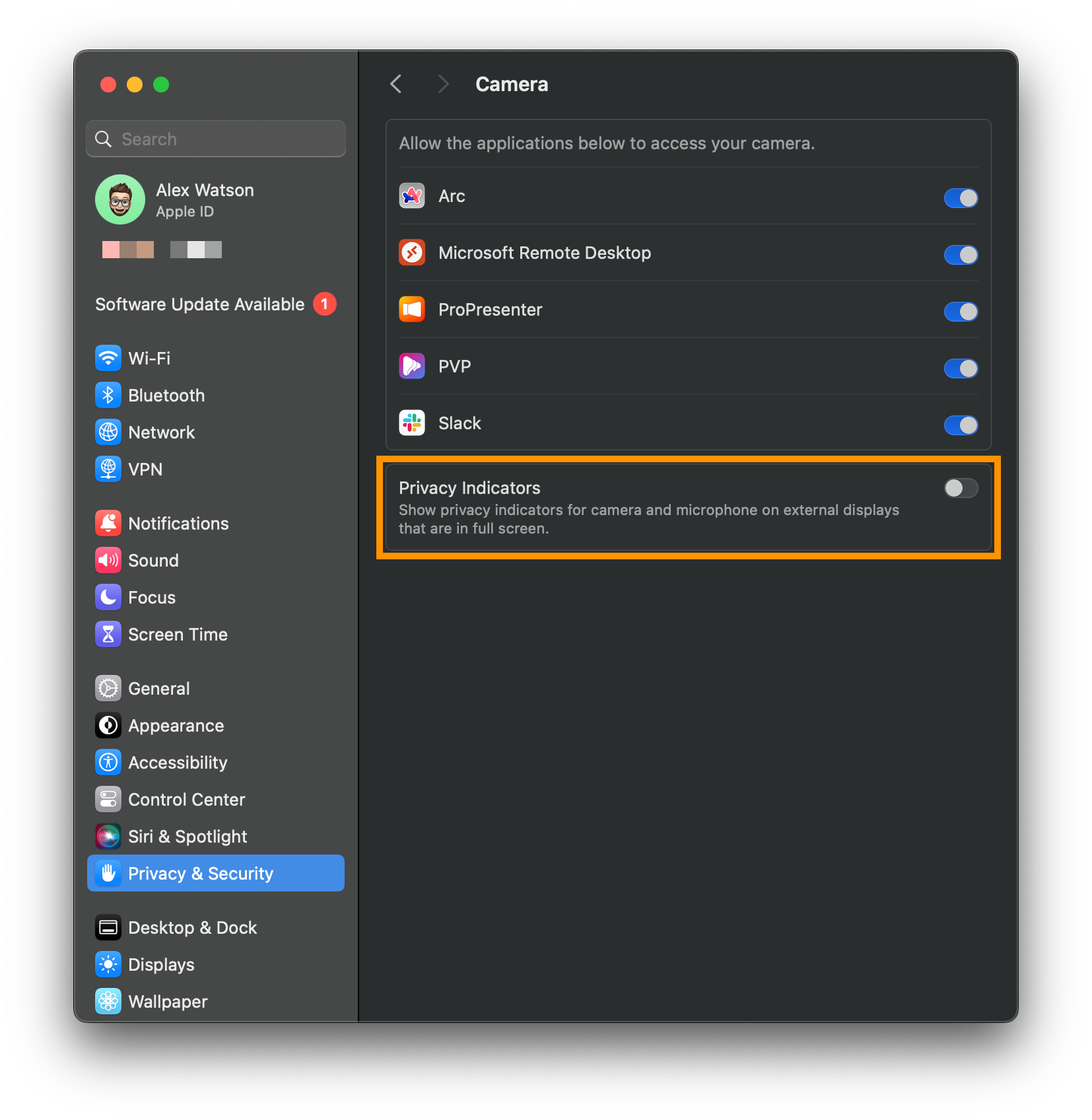
步驟 5:調整隱私設定
- 前往「系統設定」>「隱私與安全性」>「相機」。
- 關閉麥克風或相機存取的隱私指示器。
- 輸入您的管理員密碼。
如果需要進一步的協助,請訪問 Apple 支援。