影控手冊
前言
教會影控不是為了炫技或打造一場精彩表演——它的核心是引導人歸向神。
神,會眾,其次才是你的想法和創意。
視覺風格會隨著地點、聚會性質及時代等因素而變化,但核心始終不變:呈現出能引導會眾敬拜的視覺內容。
加上絢麗的特效、製造令人印象深刻的視覺效果,這些對影控來說太簡單了,但不代表我們應該這樣做。我們應該有意識地保持簡潔,讓會眾能專注於神,而不是被視覺效果分心。
作為影控,你不是自動簡報筆,而是 視覺的主領。
你的行為和決策深深影響著會眾的敬拜,請謹慎對待這項職責,讓神使用你成為祂的器皿。
歌詞投影
敬拜歌詞的首要任務是讓會眾能輕鬆地唱出歌詞,歌詞們應該清晰可讀、準時且即時,幫助會眾專注地敬拜神。
歌詞投影的主要目的是 傳達文字,而次要就是 視覺體驗,深化敬拜氛圍,使會眾更加投入並賦予更深的意義。好的視覺設計往往不是最明顯的;有時,正是那些 沒被注意到的細節 讓整體設計更卓越。
電腦
TODO(我沒時間寫 QQ)
視覺
字體
字體的彎曲、線條的粗細等都在訴說一種「語言」,你應該 有意識地挑選 字體,謹慎選擇,不要為了美感犧牲可讀性。
字體是「獨行俠」,不要強迫它們參與「演出」。
一致性
只有擁有大量設計經驗的簡報設計者才應該嘗試混搭多種字體以傳達不同情緒或主題。
當然這不是在禁止你的其他選擇,只是在改變字體時,請想清楚這樣做的目的,以及它如何影響整體設計和信息傳達。
在通常狀況下,使用一種字體 就足夠了,不妨先建立一個好讀的預設字體,再視情況加入其他設計元素來增添情感或美感。
無襯線字體
無襯線:筆劃末端沒有多餘裝飾的部分
無襯線字體通常更適合投影,因為它們在大螢幕上更清晰可讀。
電腦的英文預設字體通常是無襯線字體(如 Arial、Helvetica 等)。
對於中文我推薦圓體或黑體,相對於宋體和楷體,這些字體在大螢幕上更清晰可讀。
應該減少使用華康系列、新蒂系列等裝飾性字體,即使它們是目前青崇敬拜的常用字體,但在大螢幕上可讀性較差,容易造成視覺疲勞。
漢字
對於中文歌詞,並非所有字體都能完整顯示所有漢字(例如「祂」),因此在選擇時,應特別注意字體對漢字的支持程度。
字體大小
會眾是否需要瞇眼才能看清楚歌詞?最後一排的會眾是否能輕鬆閱讀全部文字?
由於青崇的場地較為狹長,字體的建議會比正常場地更大,中文字體建議至少 96pt,通常略高於 100pt 會更好。
中文字體大小我建議可以提整到跟台上人的頭部差不多大,再從觀眾視角微調。
如果場地螢幕較小,你可以考慮以下方法來容納更大的字體:
- 依照自然語義斷行
- 減少字距(Tracking)
- 選擇較窄的字體(Narrow Font)
字體顏色
早期投影常使用黃字搭配藍底,雖然這樣有高度對比與可讀性,但視覺上顯得過時且不美觀。
現代設計的預設做法:
白色字體 + 黑色或深色背景
除非有非常充分的理由,否則你不應該使用黑白以外的字體顏色。
若你要將白字套用在亮色背景上,建議採用以下任一方式來提升可視性:
- 加上文字陰影(Shadow)
- 為白字加上黑色描邊(外框)
- 使用半透明的灰/黑色遮罩(Overlay)來降低背景亮度
- 改用黑色字體
陰影
投影陰影是最常見的方式之一,用來讓白色文字從背景中突顯出來。背景越「中性」,陰影的作用越大。只要設定得當,陰影能在不干擾畫面的情況下,有效提升文字可讀性。
- 陰影應該是「隱性」的。 最理想的情況下,觀眾甚至不會察覺有陰影存在。
- 將偏移設為 0,讓陰影在文字四周均勻擴散,營造出完整包覆的暗區。
- 若距離為 0,陰影方向角度就不重要;但若你想加一點距離,建議方向設為 正下方(Propresenter 中是 270 度,PPT 中是 90 度)。
- 陰影顏色請用黑色,才能產生足夠的對比。
- 建議使用模糊半徑(Blur radius)或擴散值(Spread)設為約 20,讓邊緣柔和自然,不會顯得生硬。
- 陰影不宜太重,以免壓過文字主體。建議不透明度約為 35%,保持細膩。
描邊
為文字添加描邊 也是一種讓文字從背景中突顯的方法。這特別適用於那些背景為「中性色」的畫面(既不是深色也不是淺色)。
- 為白色文字添加黑色描邊,為黑色文字添加白色描邊。
- 不要使用彩色描邊。
- 建議從描邊粗細值 1 開始測試,逐步加粗,直到找到適合的視覺效果為止。
- 搭配粗體字體使用,效果最穩定清晰。
突出文字
你可以透過以下方式,讓投影文字從背景中更清楚浮現:
- 加粗字體(Bold)
- 加深背景顏色或降低背景飽和度
- 減少環境光線,提升螢幕對比
- 移除過於複雜或容易分心的背景圖片
- 在文字後方加入圖形底色
全大寫(ALL CAPS)
基於可讀性,建議你使用「句子式大小寫」(Sentence case)來呈現歌詞,只在標題或短句使用全大寫。
全大寫的設計在近年越來越流行,它能營造更具設計感的視覺效果。
使用全大寫時,應該審慎評估與測試,避免影響會眾的參與感與歌詞辨識。
佈局
留白(Negative space)
邊界、行距、字距等都是留白的元素,留白可以給予眼睛「呼吸」的空間,適當增加留白,能有效減少視覺壓力,使整體畫面更整齊易讀。
考慮以下幾點來增加留白:
- 減少每張投影片的文字行數
- 減小字體大小(前提是仍保有可讀性)
- 增加行距
- 拉大邊界寬度
- 移除不必要的圖形或圖片元素
投影片邊距
投影片邊距是指「螢幕邊緣」與「文字區域邊界」之間的空間。
強烈建議你在上下左右都保留適當邊距,避免文字貼邊顯得擁擠。
如果你的文字總是貼到邊緣,可以嘗試以下做法:
- 將過長的句子斷成兩行
- 減少字體大小
- 減少字距
- 使用窄體字
文字對齊
此處的「對齊」指的是文字在投影片中的位置,對於文字在文字框中的對齊方式,請參考 Propresenter 影控 的相關說明。
水平對齊
水平置中對齊是敬拜投影片的常見做法,因為它能讓文字在螢幕上均勻分布,視覺上更平衡。
靠左對齊則更適合長段落(經文、信息等)或需要強調的文字,因為它能讓文字更易於閱讀。
垂直對齊
垂直置中對齊是最常見的做法,讓文字遠離螢幕邊緣,閱讀起來較為舒適。
垂直對齊應該考慮會眾的視線高度及螢幕位置,確保文字不會被遮擋或難以閱讀。
在青崇我們使用垂直置中對齊,但在大堂我們偏好使用下方對齊或儘量保持文字在螢幕中偏下的位置,而在其他小場地(例如副堂、小組)我則建議使用靠上對齊,確保文字不易被遮擋。
行數
對於敬拜投影片,你應該保持每張投影片不超過 4 行(包含雙語歌詞),保持畫面簡潔,讓會眾不容易「迷路」。
也有一些團隊選擇在畫面上顯示較多行歌詞, 目的是讓會眾能一次閱讀整段歌詞, 幫助他們更理解整首詩歌的意境與脈絡。
對於比較深沉、默想型的詩歌,這種方式會有助於帶入情境。 你可以根據歌曲風格與會眾需要,靈活調整每張投影片顯示的行數。
如果搭配現場影像(如直播字幕)、或使用 Propresenter 的舞台字幕,則建議每張不超過 2 行。
我們正在逐步調整青崇的投影片至每張 1 行,但這將考驗影控的反應速度和預備,對於新手影控來說,建議先從 2 行開始練習,或在語速較快的段落使用較多行的投影片。
形狀或圖層
在投影片中使用形狀或圖層可以幫助突出文字或創造視覺效果。
- 圓形、方形、菱形等基本圖形。
- 實心填色或只有邊框。
- 尺寸靈活調整,包覆文字、超出邊界等。
當你的背景較為複雜時,使用形狀或圖層可以大幅提升文字的可讀性。
使用形狀作為背景時,通常不需要再添加陰影或描邊。
調整透明度是一個好方法,可以讓形狀與背景融合而非覆蓋在上面。
標題投影片
在多數情形你其實不需要在敬拜投影片中顯示歌名或製作獨立的標題投影片,除非你的總召或牧者叫你這麼做。
顯示歌名在版權上並非必要,如果你擔心版權問題,應該閱讀發布者的 EULA 或 CCLI。
話雖如此,為了讓會眾更容易參與敬拜,適當地顯示歌名仍然是有益的。
在目前的青崇敬拜中,我們會在每首歌的第一張投影片顯示歌名,若幾乎沒有前奏,我們會直接跳過歌名投影片。
Silence
透過移除畫面上的文字甚至背景,能強化環境中其他元素的存在感,當會眾的注意力不再集中在螢幕上時,幫助會眾進入沉思或禱告的狀態。
文字
換行
歌詞的換行必須自然流暢,應該依照歌曲的音樂語句(musical phrasing)進行斷行。
每一行都應該是完整的語意單位,切勿只顯示半句話,這會讓觀眾感到突兀與困惑。
若你不確定哪裡該換行,可以試著:
- 親自哼唱該段歌詞。
- 播放原曲音檔/MV 來尋找自然的停頓點。
如果仍然無法判斷,請詢問你的總召或敬拜主領。
不自然的換行會打斷整首歌的流暢感,會眾一定會察覺並因此分心。
歌詞越流暢,敬拜越自然。
常見的換行位置:
- 逗號、句號、分號等標點符號之後
- 連接詞(如「和」、「或」)之前
- 歌曲的自然停頓點、歌手的呼吸點
在「從其他來源貼上歌詞」或「調整字體大小、樣式、字重」時,請務必檢查換行是否仍符合你的預期。
標點符號
標點符號在歌詞中扮演重要角色,能幫助會眾理解歌詞的語氣與節奏。
錯誤或不一致的標點符號會讓會眾感到混亂。
大多數教會採用「只保留必要標點」的方式,更接近「詩詞」的排版邏輯。
- 中文
- 保留問號,特別是疑問句
- 移除其餘所有中文標點符號
- 如果需要隔開一些單詞或短語,可以使用空格
- 英文
- 移除句尾的驚嘆號、冒號、分號
- 移除所有不必要的連字號
- 移除句尾的逗號、句號,換行本身就是語意上的斷點
- 保留問號,特別是疑問句
- 對於列舉等單行中的逗號,則保留
英文大小寫
你應該問英文老師。
常見的英文大小寫規則:
- 指稱神的名子、代名詞或名詞大寫
- Jesus、Lord、Father、Holy Spirit、You、You’re、Your、He、Him、His
- Healer、Maker、Provider、King
- 句首字母大寫
- 無論是否是一段新歌詞,只要是新語意單位,就應該大寫第一個字母。
- 專有名詞大寫
- 「I」、一週的星期、城市名稱、人名等
順帶一提,對於「神」或「上帝」,《聖經》中並不使用挪抬,經文中偶爾出現的空格是源於印刷排版,在投影片中不需要這樣做。
錯字和語法錯誤
錯誤的用字用詞絕對會讓會眾分心,甚至使投影片顯得不專業。
- 在匯入歌詞前、後,都應該仔細檢查歌詞內容。
- 在練習前、練習當下,確認當下播放的歌詞。
- 如果可以,請你的總召或控台小夥伴幫忙校對。
新製作的投影片錯誤風險更高,複用先前製作的歌詞可以降低錯誤率,但你仍然需要再三檢查。
背景
影控/投影片設計者的工作是創造一個視覺環境,來與音樂、燈光、文字共同說故事。反過來說,如果使用不當,他們也可能因為製造太多視覺干擾而破壞敬拜的氛圍。
不論靜態或動態背景,不要讓它們成為敬拜的依賴。許多強而有力的敬拜聚會從未使用過動態背景,也不需要它。敬拜的焦點應該永遠是神,而不是螢幕上的視覺效果。你希望的是讓會眾在閱讀歌詞的同時,也在思想與默想歌詞的內容,而不是被絢麗的背景動畫分散注意力。高品質製作的指標,是在不被注意的前提下做到出色。
挑選背景時,你應該問自己:
- 這張背景的色彩意義是否能支撐這首歌的主題?
- 這張背景的視覺能量是否與歌曲的節奏或氛圍相符?
- 這張背景放在這首歌、這個聚會場景中是否合適?
- 這張背景會不會讓歌詞難以閱讀?若有困難,能怎麼調整?
- 這張背景究竟如何強化歌曲所要傳達的內容?
靜態背景
對於沒有 Propresenter 席位的會堂,或是相對傳統的敬拜聚會,靜態背景仍然是最常見的選擇。
靜態背景可以是圖片、圖形或純色,通常會使用較為簡單的設計,避免過於複雜的圖案。
當一陣子不更換背景時,會眾會漸漸不再注意到背景的存在,它會成為環境的一部分,而不是視覺的焦點。
這適合在副歌或橋段等重複歌詞的部分營造視覺主題,或在慢歌中使用減少不必要的視覺干擾。
動態背景
動態背景是雙面刃,與其毫無方向地選擇媒體播放,不如完全不使用背景。
使用動態背景前,首要問題是「動態敬拜背景適合我們會眾嗎?」
如果答案是肯定的,再來應該考慮會眾接受多少程度的「動態」。
除了容易分散注意力外,動態背景還可能會讓會眾感到不適,特別是持續捲動、快速閃爍或隧道式的背景。
你與影控團隊應該決定哪些背景適合使用,不是「能用」就「該用」。
選擇背景
五花八門的素材可能會讓你感到不知所措,雖然設計給敬拜的背景幾乎在大部份會堂都能使用,但 不是每一個動畫背景都適合每一個時刻,你必須有意識地為投影片選擇背景。
我的小建議:選擇背景可以從你剛拿到當次歌單時開始,
播放音樂,閉上眼睛,仔細聽幾次,問問自己它帶出的感受和情緒是什麼?
可能是一到五個關鍵詞(形容詞、名詞甚至畫面),然後再去尋找合適的背景素材。
顏色是決定視覺風格的關鍵,不同顏色會帶來不同的情緒和感受,你可以參考 色彩 部分的說明。
使用不適合的速度會造成會眾極大的干擾,最理想的情況下,背景動畫的節奏看起來就像是專為這首歌量身打造的,PPT 或 Propresenter 都具備調整動畫速度的功能,可以協助達成這個效果。
投影與 LED
隨著 LED 螢幕的普及,你可能會在其他教會或場地遇到它,即使短時間還無法在青崇使用,但了解它的特性仍然有助於你未來的影控工作。
LED 牆通常由許多小模組組成,它們亮度高、色彩鮮豔,能提供更好的視覺效果,但也有其挑戰:
- LED 螢幕的亮度通常比傳統投影機高,因此需要 調整背景的亮度和對比度,以免過曝或過暗。
- LED 螢幕的色彩表現可能與投影機不同,因此需要調整背景的色彩平衡,以確保在 LED 螢幕上呈現的效果與預期一致。
- 如果螢幕中間有接縫或邊框,應該事先確認背景素材是否會被遮擋或切割。
- 對於攝影機,LED 的頻率、亮度都會影響拍攝效果,請與導播同工、攝影同工確認背景是否合適。
色彩
色彩是視覺設計中最重要的元素之一,它能傳達情感、氛圍和意義。
遵循基本的藝術與設計原則,有意識地設計投影片,並力求達到最高的設計水準。
冷暖色調
冷色調(如青、藍、紫)通常給人清新、平靜的感覺,會讓畫面看起來較「遠離」會眾。
暖色調(如紅、橘、黃)則給人明亮、有活力、能量的感覺,給人積極的感受。
一些相對中性的顏色:黃綠、紅紫、黑、白、灰等。
色彩的意義
色彩是具有文化意義的,它們可以很簡單的與情感或概念聯繫起來,例如紅光照明的空間會讓人「感覺」比白光溫暖,即使它們的實際上的温度完全相同。
色彩的使用需要時間與經驗的累積,以下列舉一些我們常見的色彩意義:
| 顏色 | 意義 |
|---|---|
| 紅色 | 寶血 勇氣 愛 能量 熱情 溫暖 火焰 |
| 橙色 | 活力 歡樂 創意 溫暖 復興 溫暖 |
| 黃色、金色 | 光明 希望 喜悅 榮耀 陽光 |
| 綠色 | 生命 平靜 環保 自然 成長 和諧 重生 興盛 醫治 |
| 藍色 | 平靜 寒冷 穩定 天堂 生命之河 天空 水 信任 忠誠 |
| 紫色 | 神聖 尊貴 權柄 |
| 黑色 | 無色 神秘 死亡 權柄 靜默 罪 黑暗 靜止 |
| 白色 | 純潔 光明 潔淨 無罪 神聖 和平 新開始 救贖 降服 |
(歡迎補充)
色彩協調
通常建議保持配色簡潔,顏色越多越有可能產生衝突,破壞整體的視覺呈現。
建議你使用以下方法之一:
- 單色調(Monochromatic):使用同一色調的不同明度和飽和度。
- 互補色(Complementary):使用色輪上相對的顏色,能產生強烈的對比效果。
- 冷或暖色調為主題。
一些合適的色彩組合:「黑色 + 紅/黃」、「白色 + 藍」、「藍色 + 黃/綠」
一些可能不適合的組合:「棕色 + 灰色」、「綠色 + 紅/橘/紫」、「橘色 + 粉色」
其他色彩因素
- 投影機的影響:投影機的色彩表現可能與電腦螢幕不同,可能會偏暖或偏冷、過曝或暗部細節遺失,對於老舊的投影機甚至會出現明顯的色彩偏差。
- 環境光線:窗外的自然光、來自有色玻璃的光線等可能改變投影的色彩表現,最好的方法是遮住它們。
- 現場燈光:投影片的設計應該與現場視覺協調一致,你應該與燈光同工充分溝通,使整體的視覺訊息將更加一致與有力,更能幫助會眾進入敬拜。
視覺能量
畫面所傳達的速度、快感與興奮程度,與其所具備的視覺能量(Visual Energy)強弱密切相關。
高視覺能量:傳遞快節奏、活力、興奮的感覺。
- 明亮、高對比、互補色
- 垂直、交錯或穿梭於畫面的線條
- 快速動畫
- 較多色彩、圖案
- 暖色系
低視覺能量:給人平靜、安穩、沉思的氛圍。
- 冷色系
- 暗沉、低對比的色彩
- 水平、非交錯的線條
- 單一色調、簡單圖案
- 慢速動畫或靜態背景
切換時機
任何切換的原則都基於 會眾能察覺不到的切換,盡我們所能地讓切換自然流暢,讓會眾專注於敬拜,而不是被切換分心。
歌詞切換
普遍的建議是,投影歌詞應該比實際演唱早 1.5 到 2 秒出現,特別是複雜的歌詞或不熟悉的歌曲,會眾需要時間來閱讀和理解歌詞。
歌詞落後於唱詞會讓人感覺準備不足與不專業,並使整個敬拜的流暢度下降。
在快歌或歌詞密集的段落,可能需要在最後一兩個字還沒唱出來的時候就提前切換,請不要擔心,多數人會自然預讀接下來的文字。
為什麼是 1.5 秒(這只是給你培養感覺用的,我們在實際場景不會做任何計算)
多數人的閱讀模式其實更接近一次讀一行,即使他們正在唱歌,
並且舒適閱讀速度約為每分鐘 300 ~ 400 字,如果是略讀可以快上一倍左右,
再短的時間就會讓會眾感到緊張與不適。
中文投影片的每行約 10 字,即每行約 1.5 到 2 秒鐘的閱讀時間,
因此 1.5 到 2 秒的提前切換可以讓會眾有足夠的時間來閱讀和唱出歌詞。
| 下一行的字數 | 300 字/分鐘 | 400 字/分鐘 | 800 字/分鐘 |
|---|---|---|---|
| 12 | 2.4 秒 | 1.8 秒 | 0.9 秒 |
| 10 | 2 秒 | 1.5 秒 | 0.75 秒 |
| 8 | 1.5 秒 | 1 秒 | 0.5 秒 |
| 6 | 1 秒 | 0.75 秒 | 0.375 秒 |
一點小範例:
以讚美歌約 130 BPM 為例,1 秒大約是 2.2 拍,
通常快歌的每行歌詞約 6 ~ 8 字,即最短 0.5 秒就能讀完,
一拍約 1 字,行間停頓半拍,
所以在這個場景,應該在前一頁的最後一個字唱出來前就切換到下一頁。
兩點小範例:
考慮一個 62 BPM 的慢歌,1 秒大約是 1.0 拍,
每行歌詞約 10 ~ 12 字,即最短 0.9 秒就能讀完,
一拍約 0.75 字,行間停頓兩拍,
在這個範例,你可以在前一頁唱完後的 1.5 秒切換到下一頁。
對於生闢字或不熟悉的歌詞,你可以考慮將該字/詞以兩倍的閱讀時間計算
非中文字則考慮一個音節視為一到兩個中文字的閱讀時間。
如果兩張投影片之間的停頓超過 3 秒,建議清除歌詞,你可以獲得乾淨的畫面,並在文字重新出現自然引導會眾回到歌詞中。
影控應該相當熟悉當天的敬拜歌曲。
建議:
- 使投影片順序與演唱順序一致。
- 如果使用 Propresenter,推薦你使用「部署(Arrangements)」功能。
- 完整參與敬拜練習,提早發現可能的問題並熟悉切換時機。
背景切換
我建議背景的切換應該與歌詞切換錯開,可以減少對歌詞文字的干擾。
背景的切換可以緩慢地進行(2 ~ 5 秒),如果你計畫在少數段落快速或大幅切換背景,請與燈光同工溝通,確保整體視覺效果協調一致。
對於最常見也最建議的做法-一首歌使用同一背景-你最合適的切換時機是跟著樂手換歌,請專心聽,影控不單單是「看」的服事,還要「聽」。
轉場
在多數敬拜中,簡單的切換就足夠了(例如「溶解」或「淡入」),除非你清楚知道你在做什麼,否則不建議使用花俏的轉場效果,並完全不要使用會影響整個畫面的轉場,切勿讓會眾將注意力分散到轉場效果上。
結尾投影片
如果使用 PPT、Keynote 等線性投影片軟體,建議在最後一張投影片後添加一張空白投影片,避免影控切過頭時出現空白畫面或跳出播放模式。
對於 Propresenter,這個問題相對簡單,你仍可加入一張完全空白的投影片,或使用「清除」功能來清除畫面。
資訊密度
TODO
這其實是個比較困難的問題,它依賴大量的經驗與實踐,對於新手影控來說,可能還不需要考慮這個問題,但我認為我應該告訴你這個概念,它可以成為你的幫助,也可以成為你的煞車。
(不過我發現我沒時間寫這個部分,很想了解的話可以找時間跟我聊聊。)
Propresenter
導讀
由於 Propresenter 沒有繁體中文的版本,針對 Propresenter 名詞,我會混用英文/簡中/繁中用語,但如果你在操作時遇到專有名詞或功能名稱的翻譯問題,建議你直接使用英文版本,或參考 名詞對照表。
對於實際操作的教學,我會使用標記 像是這樣 來表示 Propresenter 的操作步驟。由於教會目前使用的組合是 Windows + Propresenter 7 簡體中文版本,因此以下的操作步驟會以此為基礎,但如果你使用的是 Mac 或其他版本,操作邏輯應該是相似的,已知的差異我會另外標註。
比起影控的教學,這章節更像是 Propresenter 的使用說明、工具書,針對在崇拜的實際操作會集中在 Propresenter 影控 部分,對於更進階的功能或設定,我會放在 附錄 中。
介面
Propresenter 的介面設計直觀,主要分為以下幾個區域:
- 工具列:搜尋、設定、切換視圖等功能按鈕。
- 庫/播放列表:儲存和管理演示文稿。
- 投影片視圖:主要顯示投影片內容的區域,包含顯示和多個編輯模式。
- 媒體箱:保存和管理媒體文件的區域,點擊
媒體可打開或關閉。 - 預覽視窗/清除:你的主要監控區域,顯示設定的輸出內容,並提供各層(Layer)的清除功能。
從上到下依次為:音訊、消息、屬性、公告、幻燈片、媒體、視頻輸入,左側為清除全部。 - 控制面板:包含數個面板(音頻、舞台、宏...),提供更多功能和選項。
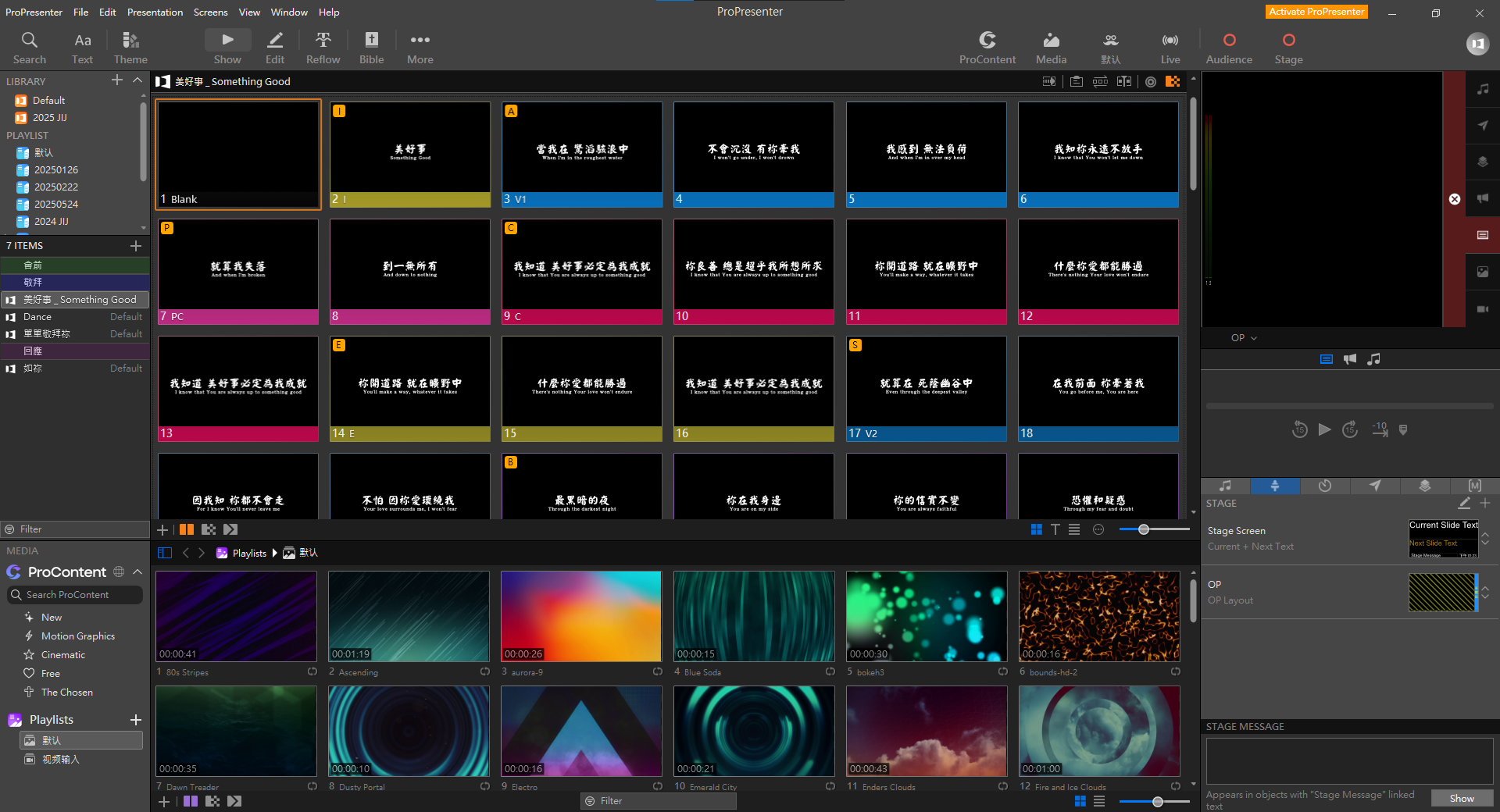
工具列(Toolbar)
工具列位於 Propresenter 介面的頂部,包含了常用的功能按鈕,在 Mac 及 Windows 上的樣子略有不同,但排列和功能基本一致。

設定列:位於工具列最上方(在 Mac 上位於 Application Toolbar),包含了多個功能按鈕,從左到右依次為:
- ProPresenter:點擊此處可打開 ProPresenter 的主菜單,包含設定、偏好設定等選項。
- 文件(File):用於新建、打開、儲存和匯出演示文稿。
- 編輯(Edit):用於撤銷、重做、剪切、複製、貼上等編輯操作。
- 演示文稿(Presentation):對顯示的演示文稿進行操作,如新增、清除等。
- 屏幕(Screens):用於管理和設置屏幕顯示的內容,如果使用 Propresenter 直播,也可以在這裡進入直播設定。
- 視圖(View):用於切換或開啟不同的視圖模式,如「顯示」、「編輯」、「重排」等,也可從這裡進入 ProPresenter Control。
- 窗口(Window):用於管理 ProPresenter 的窗口(最小化、最大化等)。
- 幫助(Help):提供 ProPresenter 的幫助文件和支持。

搜尋(Search):快速搜尋庫中的演示文稿。
文本(Text):快速編輯所選投影片的文字格式。
主題(Theme):選擇或更改所選投影片的主題樣式,也能在這裡新增或刪除主題。
顯示/編輯/重排/聖經/更多(Show/Edit/Reflow/Bible/More)
- 顯示(Show):切換到「顯示」視圖,是實際將投影片進行輸出的模式。
- 編輯(Edit):切換到「編輯」視圖,標準的 ProPresenter 編輯模式,你可以在這裡編輯投影片內容。
- 重排(Reflow):切換到「重排」編輯器,你可以輕鬆在此將投影片分組或調整投影片的第一順位文字。
- 聖經(Bible):快速插入聖經經文投影片,本功能使用頻率較低,詳情見 聖經投影片。
- 更多(More):一個下拉選單,包含其他編輯器:
- 舞台編輯器(Stage Editor):用於設計舞台螢幕的顯示內容。
- 主題編輯器(Theme Editor):用於設計和管理主題樣式。
- CCLI 編輯器(CCLI Editor):用於管理 CCLI 顯示方式。
- 屬性編輯器(Props Editor):用於管理投影片的屬性顯示。
- 蒙版編輯器(Mask Editor):用於設計和管理投影片的蒙版效果。

- ProContent:ProPresenter 的內容庫,包含了付費和(一點點)免費的媒體資源。
- 媒體(Media):打開或關閉媒體箱,管理和插入媒體文件。
- 視圖(Looks):打開視圖控制面板,管理輸出圖層、主題覆蓋等。
- 直播(Live):下拉式選單,開始錄製、管理直播輸出。
- 觀眾/舞台(Audience/Stage):螢幕輸出的指示器,當顯示開啟時,它們是綠色的,反之則為紅色。
庫/播放列表(Library/Playlist)
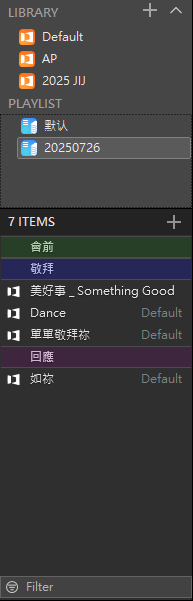
庫(Library) 是 ProPresenter 中用於儲存和管理演示文稿,在一個庫中演示文稿的名稱是唯一的,你可以想像它就像一個文件夾(實際上它就是一個文件夾),其中保存了所有的演示文稿。
每次新建或導入演示文稿時,都會被加入到其中一個庫中,方便你管理和複用。
播放列表(Playlist) 是我們實際崇拜中使用的演示文稿集合,通常你會為每次崇拜建立一個播放列表。播放列表包含一個或多個演示文稿,它們可以來自不同的庫,也可以重複使用同一個演示文稿。
你可以在播放列表中建立資料夾(Playlist Folder)來歸類複數播放列表,適合在密集的崇拜中使用(例如:營會)。
點擊庫/播放列表名稱會在下方區域顯示該庫/播放列表的內容(Items),點選其中任意一個演示文稿即可在投影片檢視中顯示該演示文稿的內容。
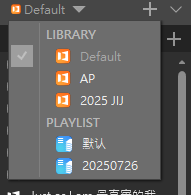
庫/播放列表,區域可以被摺疊,摺疊時只顯示庫/播放列表的名稱,點擊名稱可以打開下拉選單。
投影片視圖(Slide View)
當你選擇一個演示文稿,投影片視圖區域會顯示該演示文稿的內容,你可以向上或向下滾動來查看所有投影片。
投影片顯示模式
在視圖右下角可以選擇投影片顯示的模式、設定及縮圖大小,投影片視圖有三個顯示模式:
- 網格(Grid View)
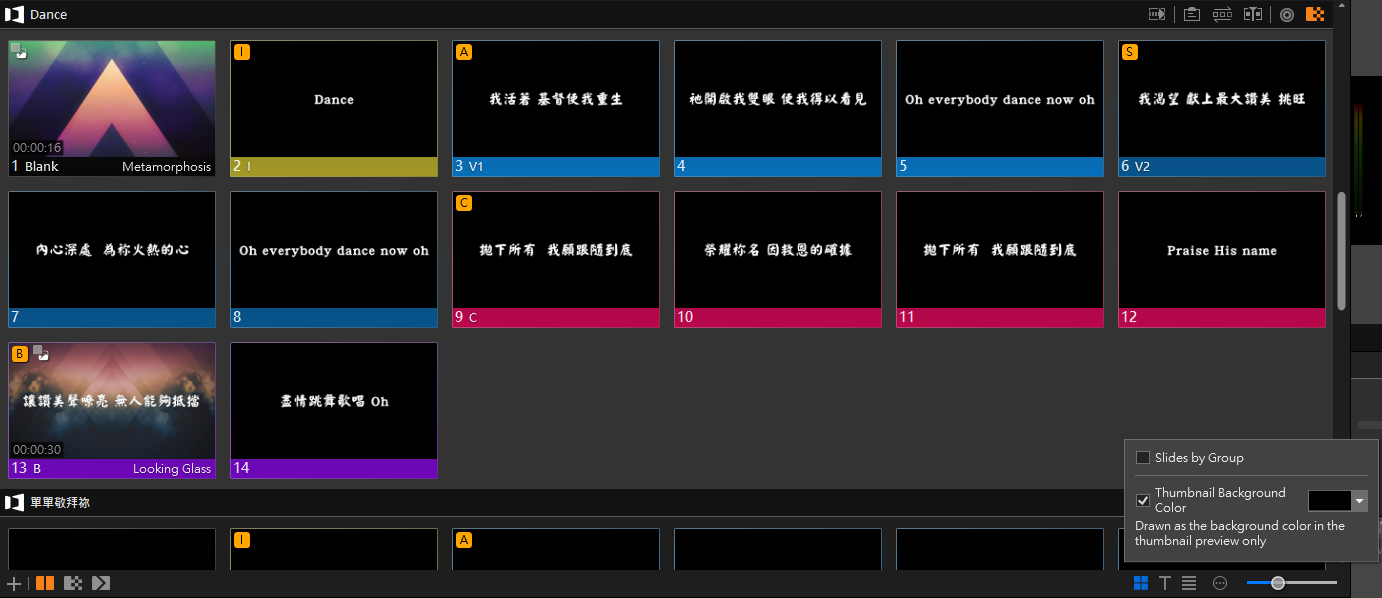
網格視圖會顯示所有投影片的縮圖,會接近實際的輸出效果。
- 簡單(Easy View)
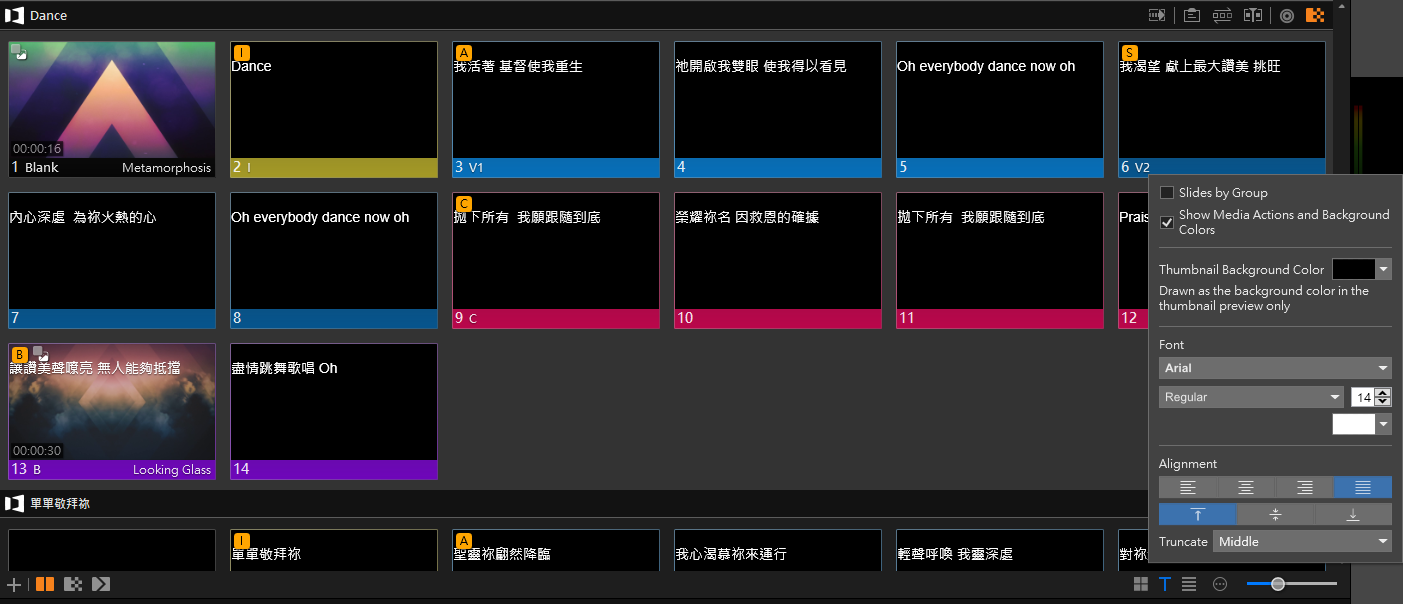
簡單模式會分離文字、媒體,你可以在設定中選擇文字及媒體顯示方式,如果在網格模式下難以辨別文字(可能是使用與 16:9 相差較大的輸出比例),你可以考慮使用此模式。
- 表格(Table View)
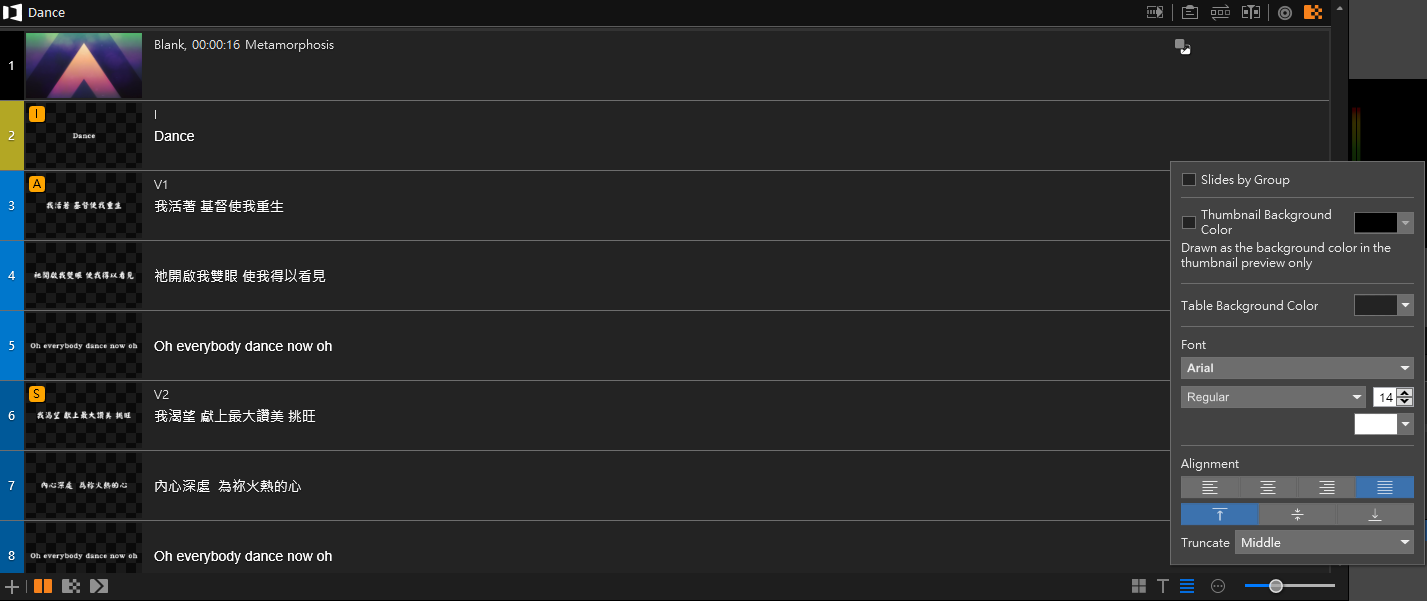
表格模式使每個投影片成為一列,同時顯示縮圖及獨立文字。
我建議你使用「網格模式」或「簡單模式 + 顯示媒體動作」。
網格模式可以顯示接近實際輸出的畫面,方便調整視覺協調性;簡單模式可以以單純的字體顯示文本內容,方便檢查錯字或從大量投影片中快速檢視,顯示媒體雖然可能降低文字識別度,但能避免非預期的背景顯示。
表格模式的適用時機較少,即使它具備網格模式及簡單模式的優點,但從上至下顯示與 ProPresenter 慣例的左右切換方式不太一致,使用時需謹慎考量。這模式甚至沒出現在官方教學。
預設轉場
視圖左下角為「預設轉場」選項,你可以在這裡設定投影片之間的轉場效果,轉場效果請見 轉場。
這是一個全局的預設轉場,它會適用於所有沒有個別設定的投影片,請小心使用這個設定。
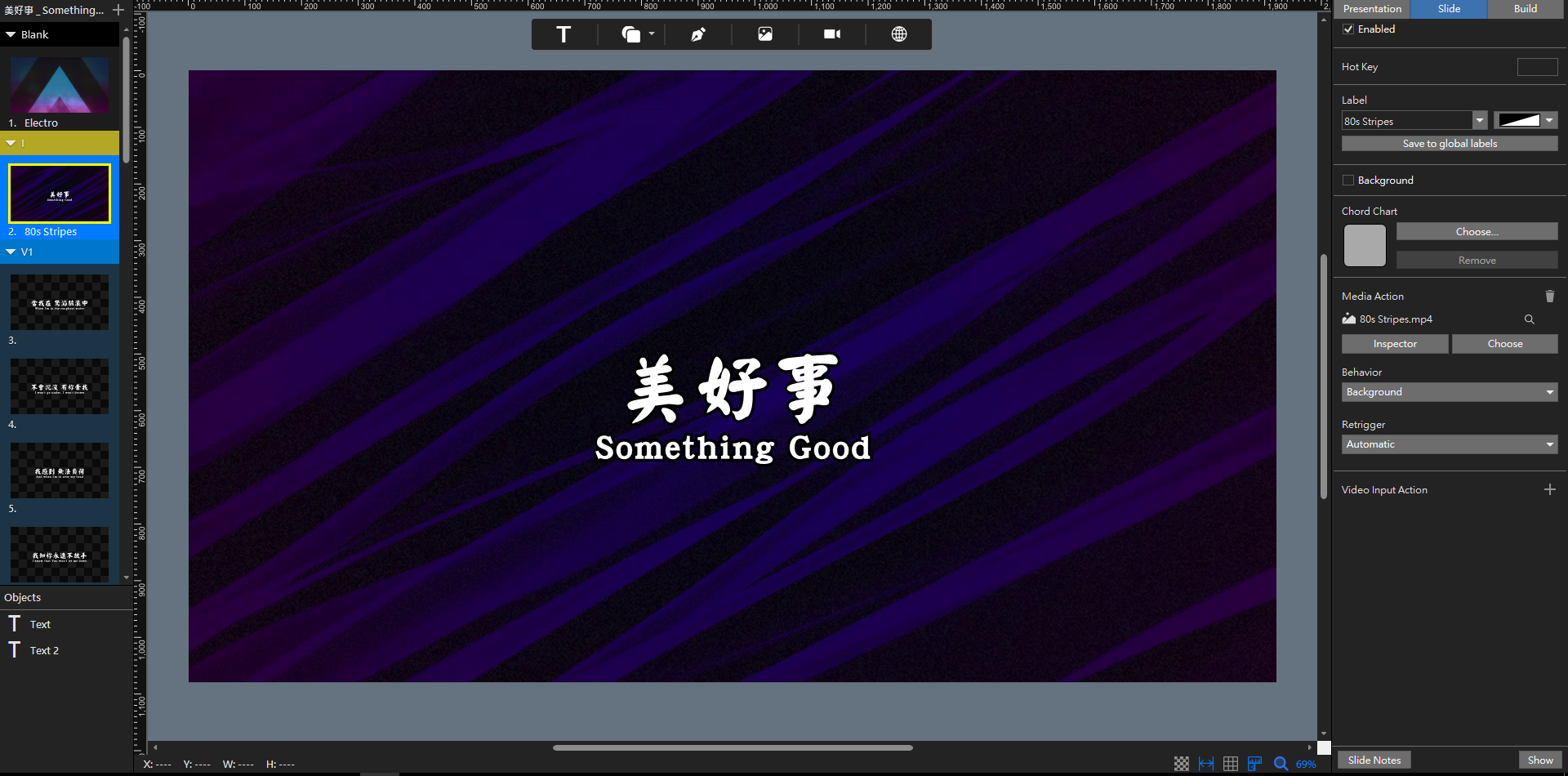
編輯模式(Slide Editor)
點擊工作列的「編輯」或右鍵任意投影片進入編輯模式,你可以在其中編輯並設計投影片,你可以參考 編輯主題 了解。
重排編輯器(Reflow Editor)
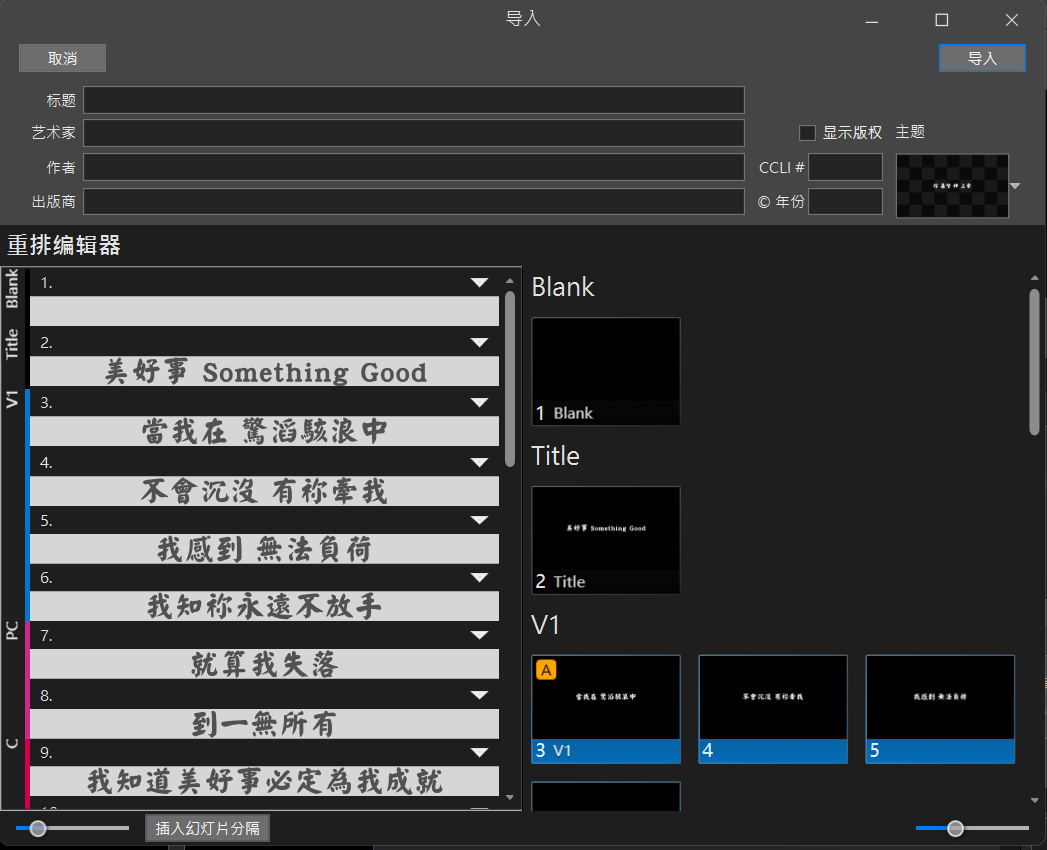
重排編輯器可以快速編輯多個投影片的 第一順位文本、調整組合(Group)等操作。
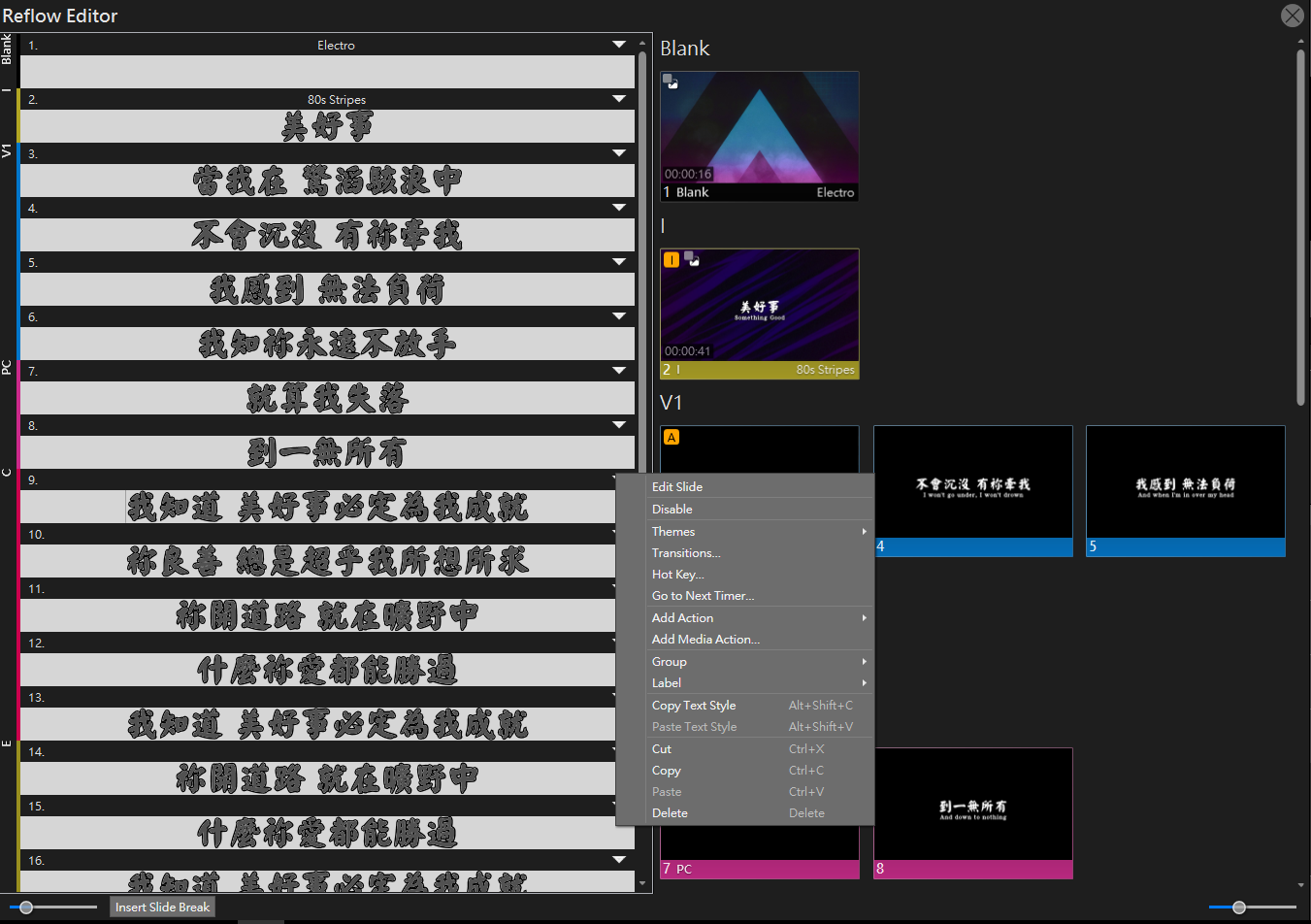
在重排編輯器的左側,你可以在此修改投影片的文本,點擊文字框右上角的倒三角,與右鍵投影片的選單相同,可以執行組合、標籤、熱鍵調整或進入編輯模式等操作。
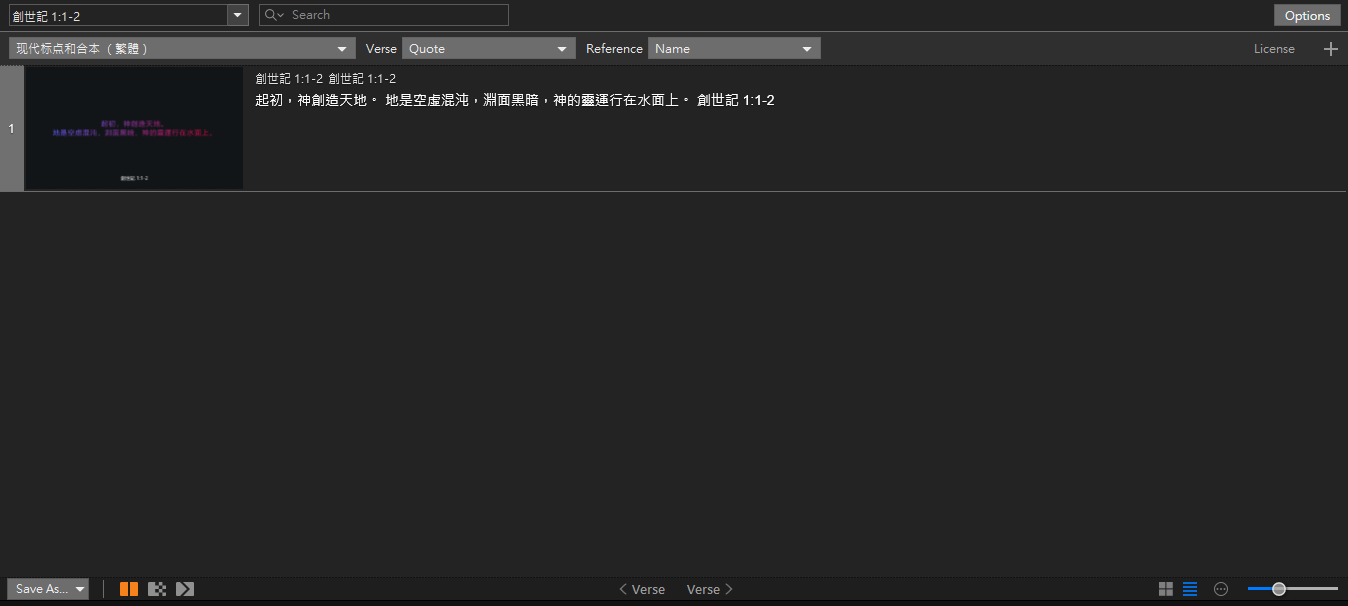
聖經(Bible)
你可以在這裡查找經文並快速顯示、加入現有的或保存成新的演示文稿。因為使用時機較少,且必須對 ProPresenter 有一定了解,詳情見 聖經投影片。
媒體箱(Media Bin)
預覽視窗(Preview Window)
控制面板(Control Panel)
ProPresenter 影控
作為影控,你應該在每次崇拜/練習前做好充分的準備。
除了熟練該次崇拜的歌單外,我認為你至少需要完成 準備歌詞文本,若你有電腦並可以使用 Propresenter(免費就行),最好也能完成 匯入歌詞 及 建立部署。
準備歌詞文本
首先當然要確保你有當次的歌單(包含會前、回應)
然後確認所有歌詞的內容,如果歌詞有不同版本,歌詞及歌詞分段優先度應該是:
主領提供的歌譜/歌詞 > 主領提供的影片/MV > 其他來源的歌詞
我建議將單場的所有歌詞放在同一個文件中,這樣可以更方便地進行編輯和調整。
在這份文件中你可以做的:
- 調整歌詞的段落結構
- 調整歌詞的換行
- 移除不必要的標點符號及空白
- 檢查錯字
- 替換「祢」
ProPresenter 會比照匯入內容中的組合來自動分段,因此也建議在編輯時使用相同的段落結構。
注意:組合的標題(如 [V1]、[C] 等)必須與 ProPresenter 的組合標記一致,否則無法正確識別。
範例的部分:(以下組合標記皆非預設,可能需要另外設定)
[Blank]

[Title]
美好事 Something Good

[V1]
當我在 驚滔駭浪中
不會沉沒 有祢牽我
我感到 無法負荷
我知祢永遠不放手

[PC]
就算我失落
到一無所有

[C]
我知道美好事必定為我成就
祢良善總是超乎我所想所求
祢開道路 就在曠野中
什麼祢愛都能勝過
我知道美好事必定為我成就

[V2]
就算在 死蔭幽谷中
在我前面祢牽著我
因我知 祢都不會走
不怕 因祢愛環繞我

[B]
最黑暗的夜
祢在我身邊
祢的信實 不變
恐懼和疑惑
都在祢手中
靠著祢我勝過

[E]
祢開道路 就在曠野中
什麼祢愛都能勝過
我知道美好事必定為我成就
匯入歌詞
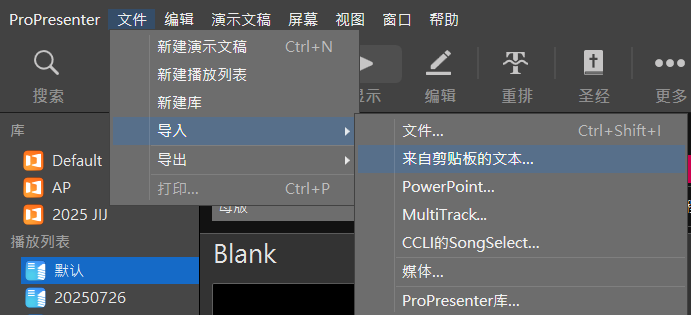
Propresenter 支援多種方式匯入歌詞,我建議使用「來自剪貼板的文本...」(Text from Clipboard...)
相對於導入自文字檔,你不用擔心沒保存到檔案或檔案格式不正確,甚至可以直接從你準備好的雲端文件上複製歌詞。
在匯入第一首歌曲前,建議你先建立一個新的播放列表,可以節省在庫中尋找的時間。
複製歌詞後,點擊工具列的 文件 > 導入 > 來自剪貼板的文本...
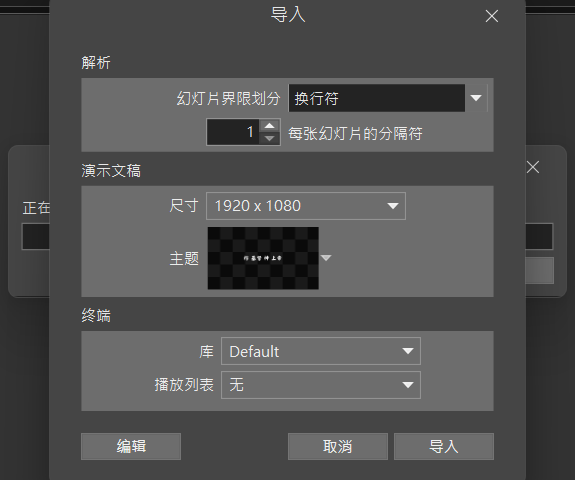
在彈出的對話框中,請務必確認 每張幻燈片的分格符 及 庫 的選項。
調整完後建議點擊左下的 編輯(Edit),
(如果你對內容很有信心,也可以直接點擊 匯入(Import))。
- 幻燈片界限劃分(Slide delimited by):選擇
換行符(Line Break),通常不需更改。 - 每張幻燈片的分格符(delimiters per slide):代表每張投影片的行數,通常為
1或2。 - 尺寸(Size):通常不需要調整,除非會堂使用寬螢幕或多螢幕拼接。
- 主題(Theme):選擇適合的主題,通常影控團隊會準備一個該會堂通用的主題,如果不知道你可以詢問你的總召。
- 庫(Library):選擇你要將這首歌匯入到的庫,注意庫中的演示文稿名稱必須唯一。
- 播放列表(Playlist):選擇你要將這首歌匯入到的播放列表,通常是當天的播放列表,如果你還沒有建立播放列表,可以在匯入後再進行調整。
如果點擊 編輯(Edit) 後,會打開一個新的視窗,在上方請確認標題正確,下方是 重排編輯器,你可以調整文本內容,並確認組合(Group)是否正確。
建立部署

我們製作的投影片屬於 母版(Master), 部署(Arrangement)是 ProPresenter 中用於管理和組織演示文稿的功能。使用部署來將演示文稿的分組重新排列、複用,可以使順序對應實際演唱的歌序,減少切換的負擔。
如果你使用 舞台螢幕 為歌者提供「下一句歌詞」,部署將會非常有用,因為它能在母版不連貫的地方仍然提供正確的下一句。
透過點擊演示文稿名稱右側的 部署 按鈕,可以新建並調整部署。
(即使我們複用演示文稿的頻率不高,我仍建議你將部署名稱設為當天的日期或歌單名稱)
你可以從上排(組合那排)拖曳組合到部署中,並拖動部署中的組合調整它們的順序

當你使用非母版的演示文稿時,部署的名稱會顯示在演示文稿名稱的右側,
你也可以在播放列表中右鍵歌名來切換已建立的部署。
編輯投影片
使用 Propresenter 編輯歌詞投影片你應該基於某個「主題(Theme)」來進行,這樣可以確保整體風格的一致性、減少錯誤、提升效率並更符合會堂的視覺限制。
在套用為會堂或該場地設計的主題後,你可能會想調整幾個或幾首歌的投影片,可能是:
- 調整字體、文字大小
- 文字對齊、描邊或陰影
對於簡單的調整,建議你在顯示模式下使用左上方的 文本 按鈕,快速調整文本樣式,它會自動套用到所選的投影片上,如果沒有選擇投影片,則會套用到當前演示文稿的所有投影片。
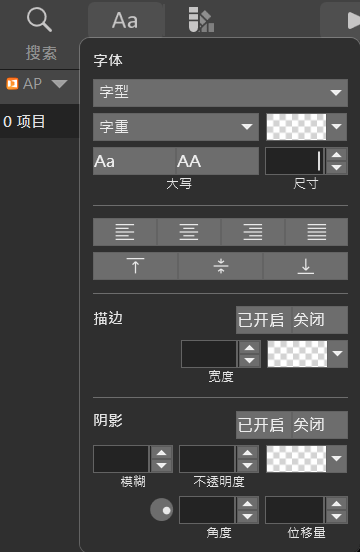
如果你需要更複雜的調整,可以右鍵點擊投影片,選擇 編輯幻燈片,或點擊工作列的 編輯(Ctrl + E) 按鈕,進入編輯模式,多張投影片的編輯建議 新增主題,ProPresenter 的 複製文本樣式 雖然方便但可能跟預期不符。
選擇背景
考慮到你可能更傾向使用教會電腦中的素材,你可以在敬拜練習前段時間選擇背景素材,並同時與燈光同工溝通,確保背景與燈光協調一致。
我推薦你閱讀 背景 章節,了解如何選擇合適的背景色彩。
如果你沒什麼想法,可以考慮閱讀 色彩 章節,選擇一個顏色單純、沒有複雜圖形的背景,並將視覺主導交給燈光。
當場地有電腦燈或較為完整的色燈系統時,視覺效果會幾乎由燈光主導,此時你應該選擇一個色彩簡單的背景,避免與燈光效果衝突。
你可以在練習時直接點擊 媒體箱 中的背景素材,快速選擇合適的背景,找到合適的背景後,直接拖曳到投影片上即可。
我們通常會將背景放在沒有文字的投影片,這可以讓背景的切換不同步於歌詞的切換。
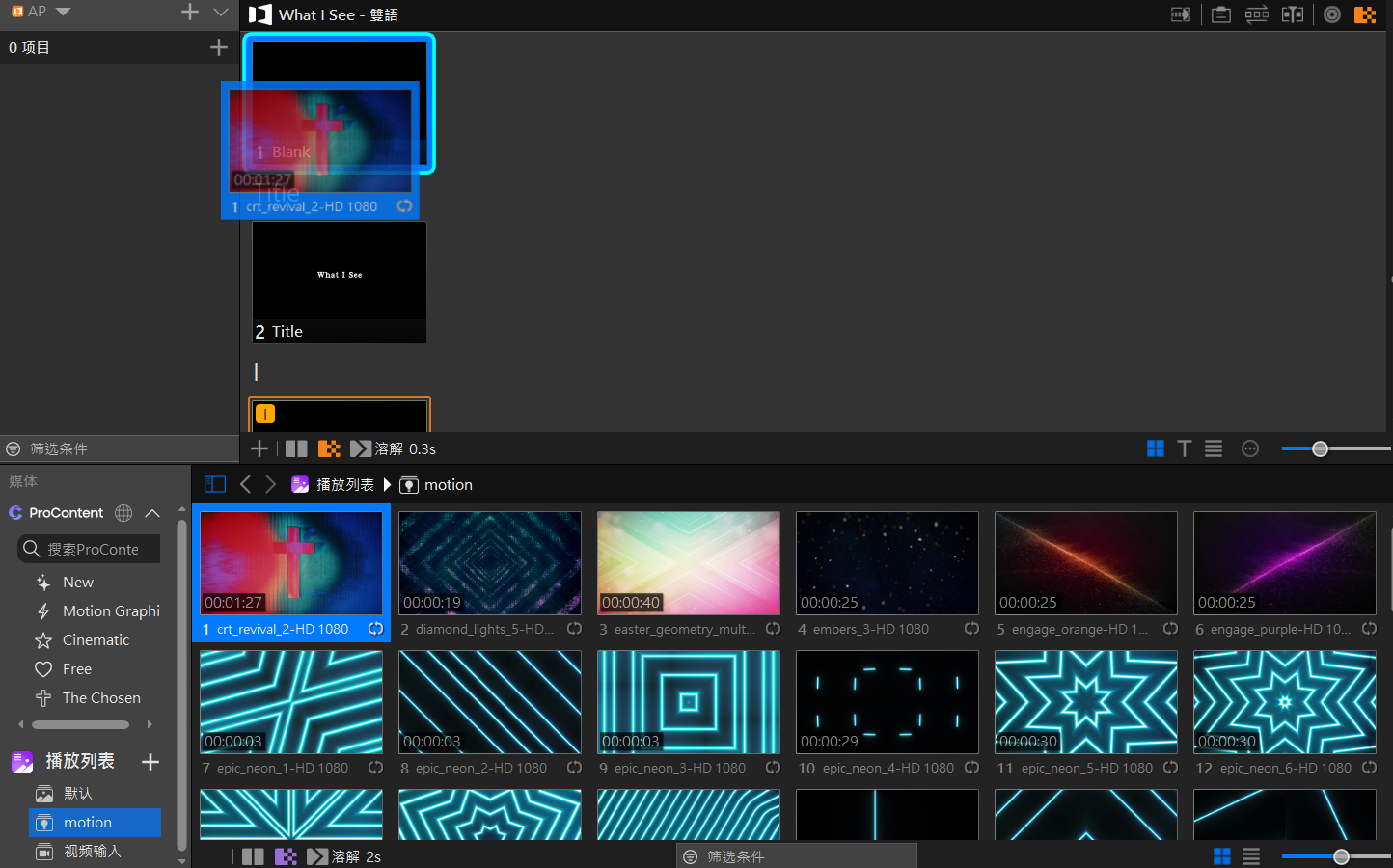
轉場
轉場是指在兩張投影片之間的切換效果,其中分為「幻燈片轉場」和「媒體轉場」。
在歌詞投影片中,分別指文字的切換效果和背景的切換效果。
ProPresenter 轉場有多層設定,套用順序為:對象轉場(Object Transition) > 投影片轉場(Slide Transition) > 演示文稿轉場(Presentation Transition) > 全域轉場(Global Transition)。
其中幻燈片全域轉場位於投影片視圖的左下角;媒體全域轉場位於媒體箱的左下角(媒體箱關閉時位於幻燈片轉場旁)。

Propresenter 提供了多種轉場效果,大多數只需要 溶解 就足夠了,幻燈片轉場可以設為 0.2 ~ 0.5 秒,媒體轉場可以設為 2 ~ 5 秒。
如果在節奏非常快速的歌曲中,使用 剪切 也是不錯的選擇。
大多數的轉場效果並不適合用於歌詞投影片,因為它們可能會分散會眾的注意力,但如果你想做點特別的,我挑選了幾個,請務必記得 歌詞才是重點。
溶解(Dissolve):前目標淡出同時後目標淡入。最常用的轉場效果,適合大多數情況。剪切(Cut):直接切換到後目標,沒有過渡效果。適合快速節奏的歌曲。漸變(Fade):前目標淡出後目標淡入。類似於溶解,但目標會有一個短暫的黑屏過渡,適合需要明確分隔的情況。顯示(Show):前目標自設定方向滑出,同時後目標原地淡入。顏色推送(Color Push):前目標分為綠藍紅三個區域,分別向左、向上、向右離開,後目標依相同方式進入。飛入(Fly In):後目標從設定方向前景飛入,前目標向相反方向滑出。
除非你有特別的需求,否則應該避免使用會影響整個畫面的轉場效果,如 炫光光暈(Glint)、萬花筒擦除(Kaleidoscope) 等。
其他轉場效果只要轉場時間不要太長(0.5 秒以內),通常還是可以接受的。
導出和導入演示文稿
ProPresenter 7 之後,它使用移種特殊的文件格式來保存演示文稿及播放清單(根據一點點反向工程跟觀察,應該是基於 Google Protobuf 的二進位格式),如果你要備份或在多個電腦間移動檔案,我建議你以「播放清單」為單位進行導出,可以更接近實際播放時的操作。
右鍵點選播放清單名稱,選擇 導出,會有一個對話框詢問是否包含演示文稿中的媒體文件,建議選擇 否 除非你需要它們(檔案大小會增加數千倍),然後選擇儲存位置即可。
附錄
ProPresenter 名詞對照表
TODO
| 英文 | 簡體中文 | 繁體中文 | 說明 |
|---|
ProPresenter 快捷鍵
TODO
https://support.renewedvision.com/hc/en-us/articles/360042123293-Keyboard-Shortcuts-in-ProPresenter
ProPresenter Control
TODO
第一順位文本
第一順位文本是一個沒有明確定義的概念,它沒有出現在 ProPresenter 的官方文檔中,但卻實際在某些地方影響 ProPresenter 的行為。
也因為官方沒有明確定義,這個概念可能會隨著 ProPresenter 的版本更新而改變。
最明顯的地方是在 重排編輯器 中,當你的投影片有複數個文字框,重排編輯器只會顯示其中一個,這個文字框就是第一順位文本。
截至 ProPresenter 7.19,文本的優先度:
- 文字框的寬度(從寬到窄)
- 同寬度時,文字框的圖層順序(從上到下)
通常我們只在意第一順位文本,對於此特性的應用可以參考 雙語歌詞 。
另一個你可能會遇到的情況是,複製文本樣式 功能會複製第一順位文本的樣式,然而 貼上文本樣式 功能會套用到所有文本框,這可能會導致你在編輯時意外改變其他文本框的樣式。
更討厭的是 撤銷(Ctrl + Z) 不一定能恢復到原來的樣式
主題
主題(Theme)是 ProPresenter 中用於統一演示文稿樣式的功能,它提供一個預設的樣式集合,包括字體、顏色、對齊方式等。
製作主題你可以直接進入主題編輯器,點擊工作列的 更多 > 主題編輯器(Theme Editor),或也可以先製作一個投影片,右鍵點擊投影片,將其設為主題。
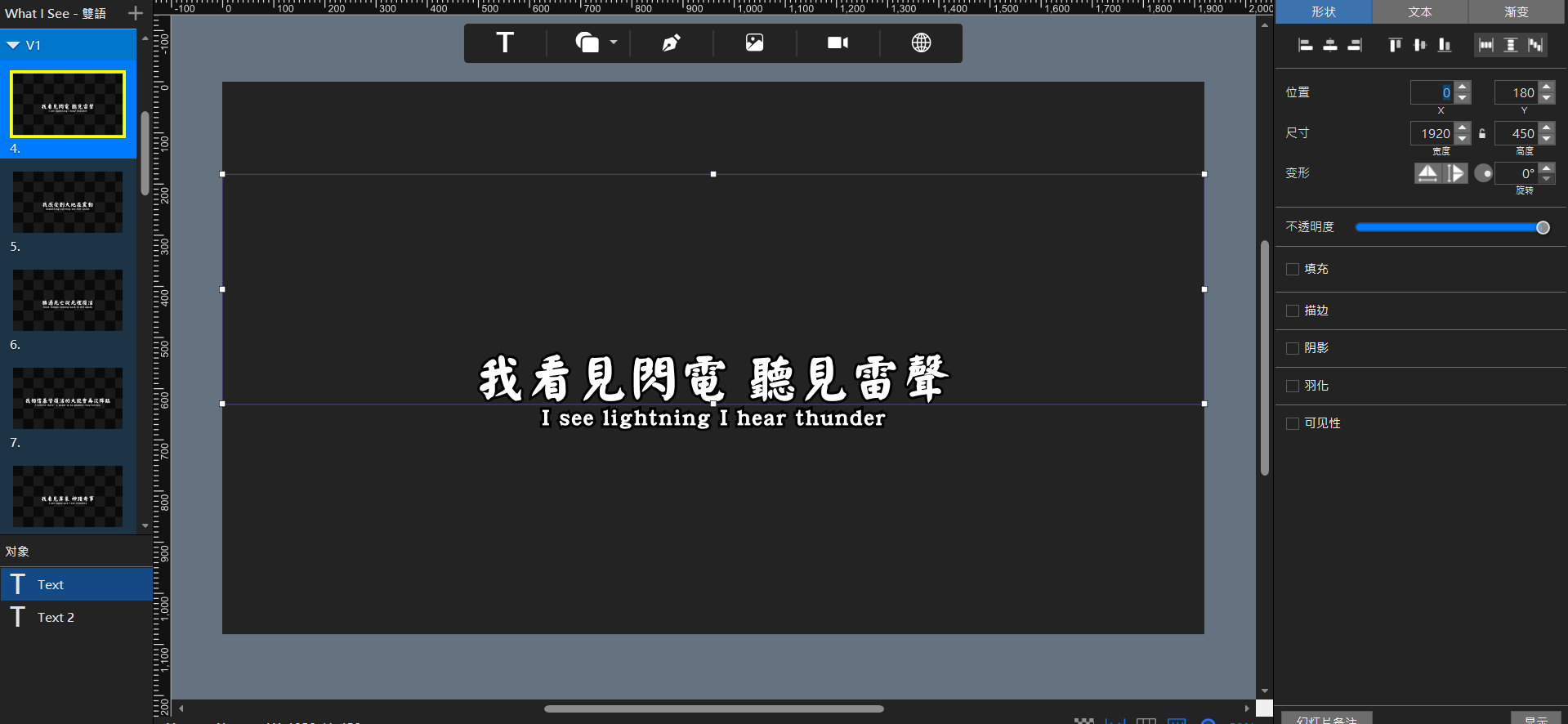
編輯模式下,你會看到類似於 PowerPoint 的編輯介面,左側是投影片列表、圖層對象,右側是屬性面板。
對象 區域顯示了當前投影片中的所有對象(Objects),你可以在這裡選擇它們,拖動可以調整它們的順序,當重疊時,最上層的對象會覆蓋下面的對象,你也可以對它們重命名,如果你使用「匹配元素名稱」功能,這裡的名稱會影響到元素的匹配。
選取文字框後,你可以在右側的屬性面板中調整字體、大小、顏色、對齊方式等屬性。
文字的進階選項中:文本背景 可以調整文字的背景色,會與文字寬度相當,如需使用建議設定為黑色。字符間距 可以調整文字之間的距離,行距 可以調整行與行之間的距離,這些屬性可以幫助你更好地控制文字的顯示效果。邊距 可以調整文字框內文字與邊框的距離,這對於確保文字不 會被裁切或過於擁擠非常有用。
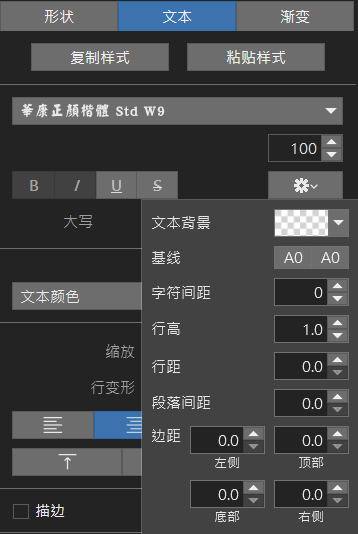
文字的對齊是影響投影片視覺效果的一大因素,對於歌詞投影片我們習慣 水平置中。
在一個文字框中,垂直對齊實際影響的是多行文字的「出現」方式。
例如:在一行文本時高度相同的狀況下,設為 置中對齊 時,第一行會向上移動,第二行會向下移動;設為 靠上對齊 時,第一行位置不變,第二行出現在第一行下方;設為 靠下對齊 時,視覺上是多一行出現在原先一行的上方。

先決定你預期的多行文本的出現方式,再調整文字框位置以符合會堂的視覺需求。
聖經投影片
TODO
空白投影片
空白投影片即沒有任何內容的投影片(或者只有背景),我推薦在每首歌開頭及結尾加入空白投影片,以及在「應該收字幕」的地方加入,這對影控而言可以更清楚地知道何時應該切換到下一首歌或下一段落,活用 部署 功能可以讓你更輕鬆地管理這些空白投影片。
「收字幕」有許多方法,其中空白投影片是最簡單、安全,也最推薦的。
對於未預期的需求,我推薦使用快捷鍵 F2 來清除畫面,相對於使用滑鼠操作,更直接,誤觸機率也較低。
雙語歌詞
TODO
雙語歌詞的製作對非英語教會相當常見,在 ProPresenter 中我們有一套製作流程,可以最大程度的減少它帶來的副作用。(舞台、直播字幕混亂,單一主題難以應付多行雙語歌詞,匯入不便)