雙語歌詞投影片
ProPresenter 並沒有內建雙語歌詞的功能,但我們可以透過以下方式達成雙語顯示的效果。
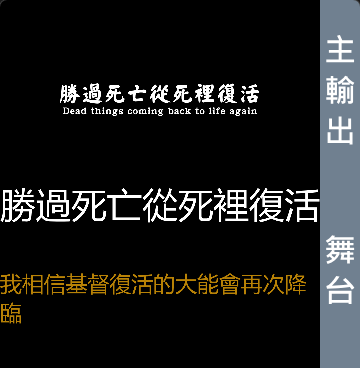
要顯示雙語歌詞,並只在舞台螢幕顯示主要歌詞,分為兩個步驟:
- 製作雙語歌詞的投影片
- 設定舞台螢幕只顯示主要歌詞
前情提要:
本文方法是 ProPresenter 較進階的使用方式,需要相當熟練 ProPresenter,如果需要雙語的部分很少,你也可以考慮直接基於單語歌詞修改投影片來達成雙語顯示的效果。
為什麼需要特別製作雙語歌詞
面對橫跨不同年齡層或語言背景的會眾,在主螢幕上顯示雙語歌詞的需求是必然的,當然我們也希望能夠在舞台螢幕及直播字幕中特別處理,特別是同頁歌詞較長的狀況,這能讓台上的敬拜團隊能夠專注於他們所需要的歌詞。
本文中我使用 What I See 作為範例,歌詞如下:
[Blank]

[Title]
What I See

[I]
Do you see what I see

[V1]
我看見閃電 聽見雷聲
I see lightning I hear thunder
我感受到大地在震動
Something stirring six feet under
勝過死亡從死裡復活
Dead things coming back to life again
我相信基督復活的大能會再次降臨
I believe there’s about to be another resurrection
我看見異象 神蹟奇事
I see signs and I see wonders
我看見未來綻放光彩
I see bursts of living color
勝過死亡從死裡復活
Dead things coming back to life again
我相信基督復活的大能會再次降臨
I believe there’s about to be another resurrection

[C1]
興起吧 沈睡的人們
Come alive wake up sleeper
祂已復活 耶穌已經復活
He is risen we are risen with Him

[V2]
哈利路亞 祂已成就
Hallelujah it is finished
看見十架與空墳墓
See the grave no body in it
勝過死亡從死裡復活
Dead things coming back to life again
我相信基督復活的大能會再次降臨
I believe there’s about to be another resurrection

[C]
興起吧 沈睡的人們
Come alive wake up sleeper
祂已復活 耶穌已經復活
He is risen we are risen with Him
天堂門 已經敞開
Paradise flung wide open
祂已復活 耶穌已經復活
He is risen we are risen with Him

[B]
If you see what I see 耶穌已經復活
If you see what I see that the grave is empty

Then you know what I know 凡事都能成就
Then you know what I know anything is possible

[B2]
Do you see what I see 看見異象神蹟奇事
Do you see what I see I see signs and I see wonders
Do you see what I see 看見閃電聽見雷聲
Do you see what I see I see lightning I hear thunder
Do you see what I see 看見未來綻放光彩
Do you see what I see something stirring six feet under
步驟一:製作雙語歌詞的投影片
製作雙語歌詞,除了兩種語言的歌詞外,你需要在 ProPresenter 中準備三個主題(Theme):
為了描述方便,本文中我們將三個主題分別命名為:
- A:雙語歌詞主題,導入時的主題,也是最終要顯示在主螢幕上的主題
- B:中繼主題,導入後用來調整文字框的主題
- C:次要歌詞主題,用來施展黑魔法的主題
這三個主題的命名只是為了說明方便,你可以使用任何你喜歡的命名方式。
請注意,本文中所描述的步驟需要你對 ProPresenter 的主題編輯器有一定的了解,請確保你熟悉如何編輯主題及文字框。
文字框的 名稱 及 順序 非常重要,建議你在製作主題時,依照本文的說明來命名及排序。
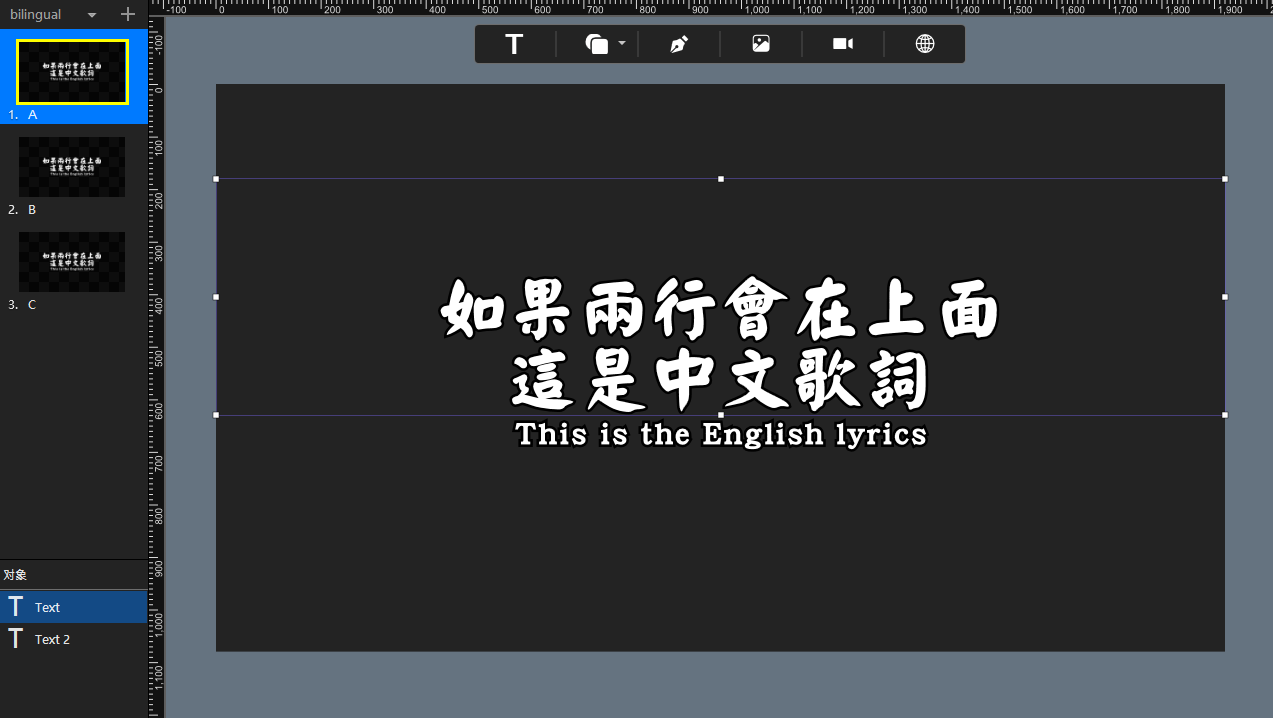
主題 A:雙語歌詞主題
重點:
- 主要歌詞的文字框名稱為
Text - 次要歌詞的文字框名稱為
Text 2 Text文字框在上方,Text 2文字框在下方
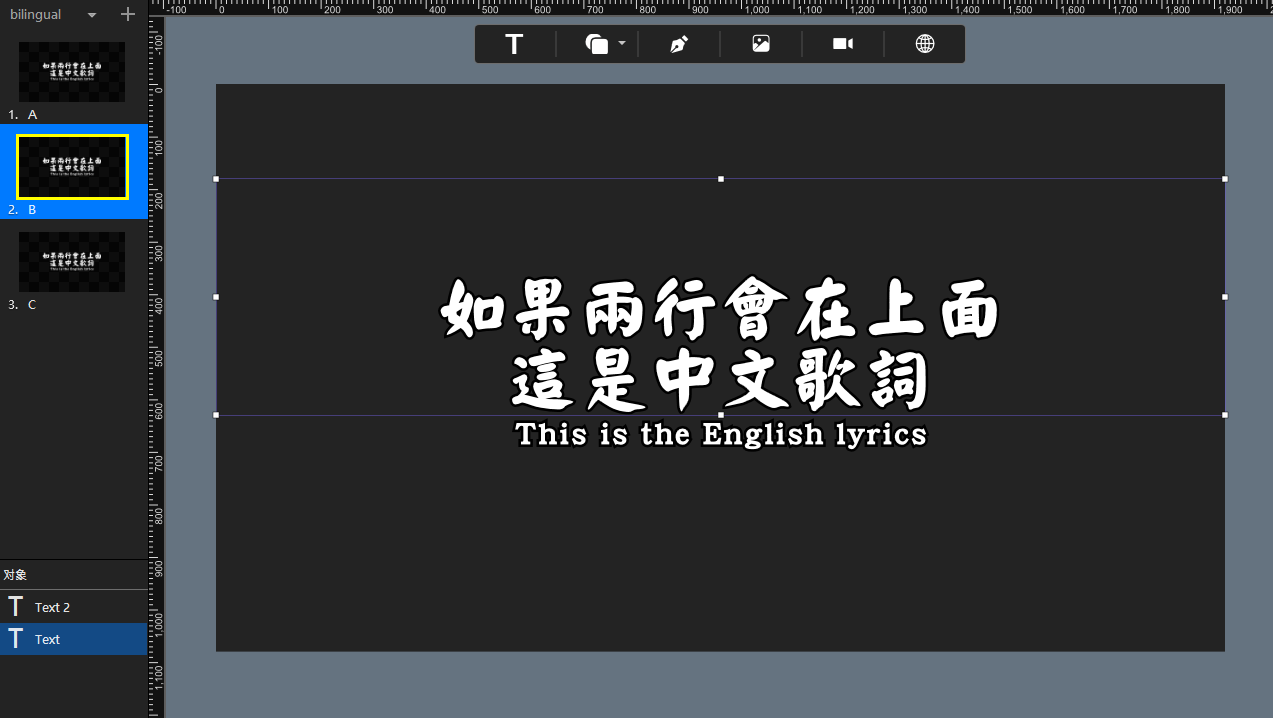
主題 B:中繼主題
重點:
- 主要歌詞的文字框名稱為
Text - 次要歌詞的文字框名稱為
Text 2 Text 2文字框在上方,Text文字框在下方
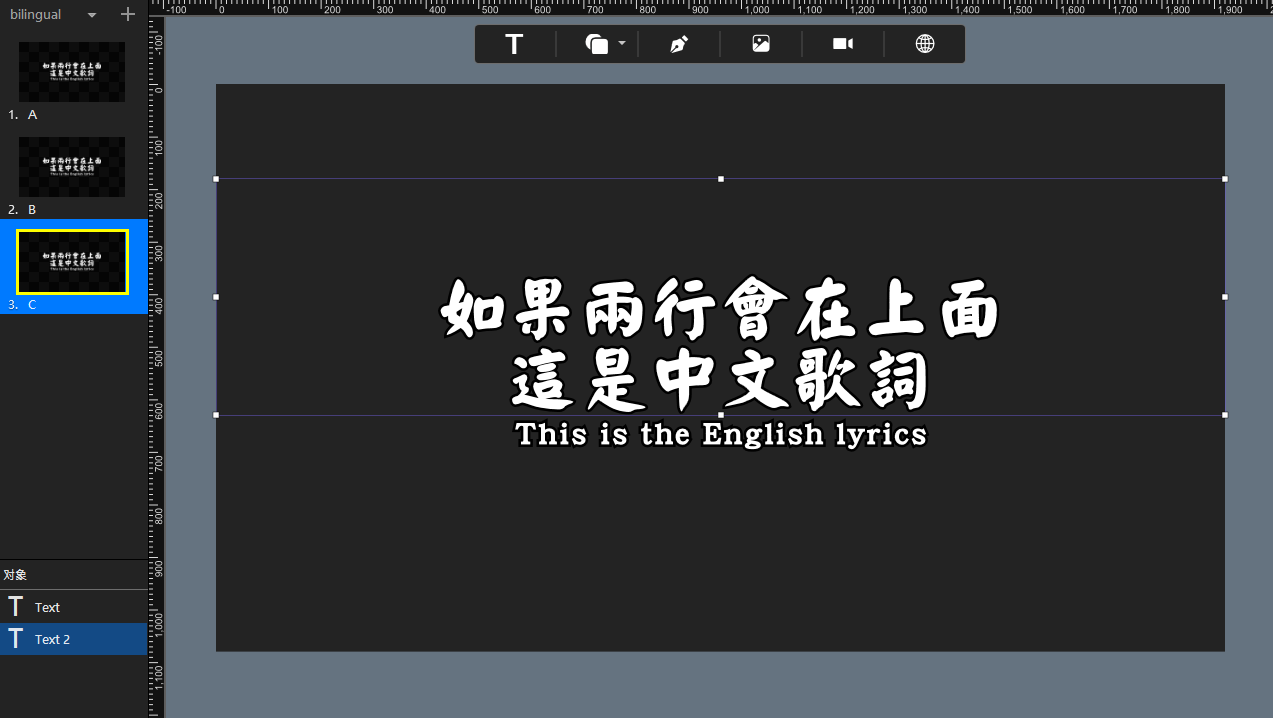
主題 C:次要歌詞主題
重點:
- 主要歌詞的文字框名稱為
Text 2 - 次要歌詞的文字框名稱為
Text Text文字框在上方,Text 2文字框在下方
製作雙語歌詞投影片
主題準備好後,就可以如往常一樣,將歌詞匯入 ProPresenter,並套用 主題 A。
請注意,匯入的歌詞需要包含兩種語言的歌詞
每頁換行符數量以主要歌詞為準
(以下設定為一頁顯示一行主要歌詞及一行次要歌詞)

匯入後,先透過左上角(或右鍵)的主題選單,將 整首歌 主題切換為 主題 B。
對於所有 次要歌詞 的投影片,將它們的主題切換為 主題 C。
(在 Windows 上,使用 Ctrl 鍵加滑鼠點選,來多選投影片)
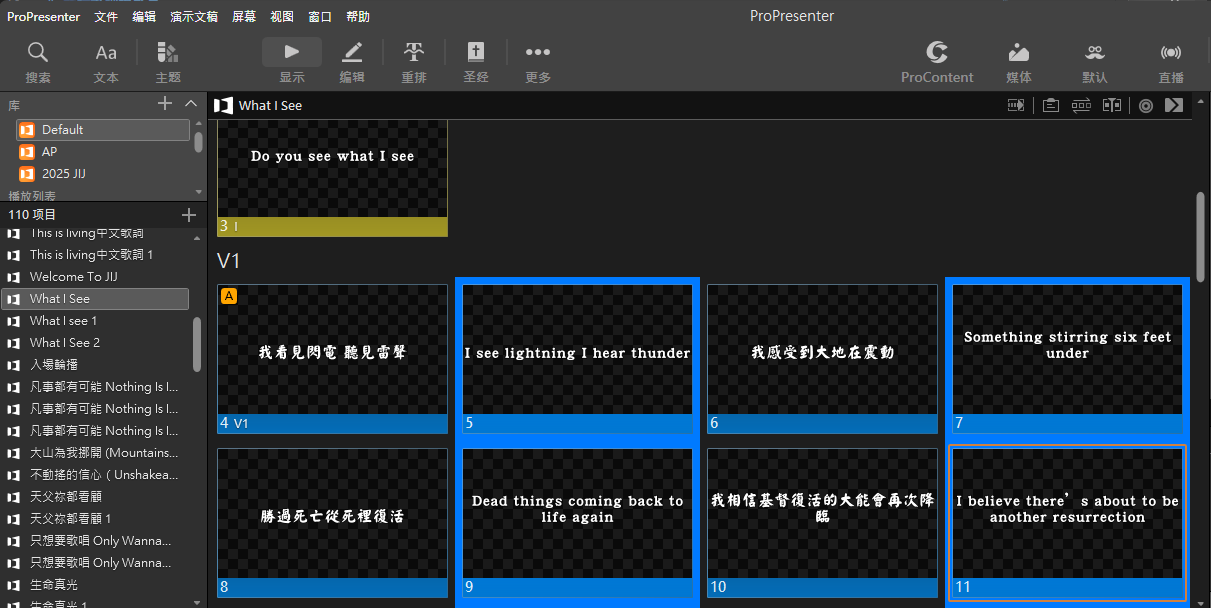
接下來,切換到 重排編輯器,手動對在每一頁 次要歌詞 前方按兩次 backspace 鍵,使之與前一頁合併。
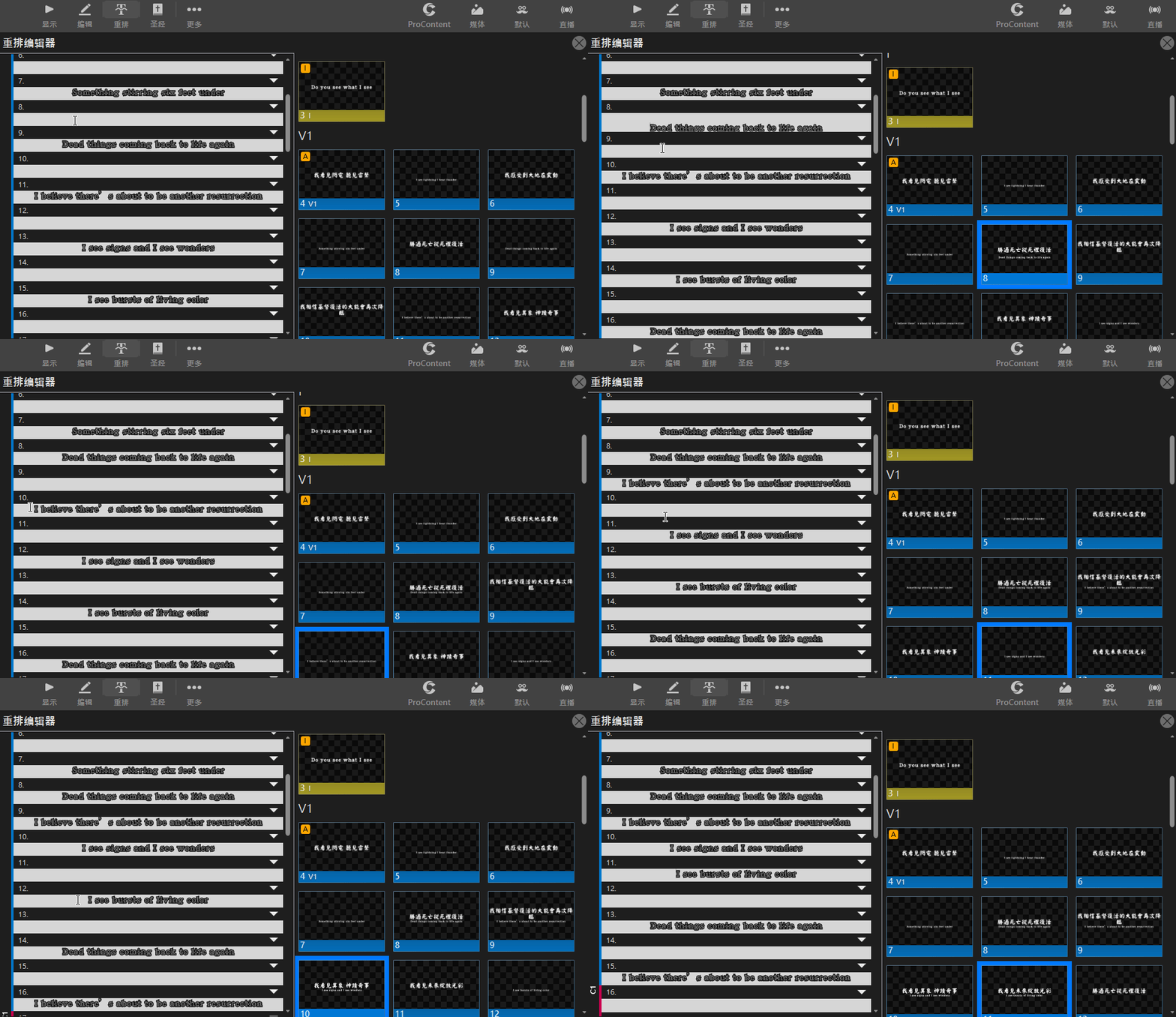
最後,將所有投影片的主題切換回 主題 A,以利後續調整及顯示。
步驟二:設定舞台螢幕只顯示主要歌詞
首先複製一份原先的舞台螢幕設定,你可以隨意命名這個新的舞台螢幕設定,例如 Bilingual Stage。
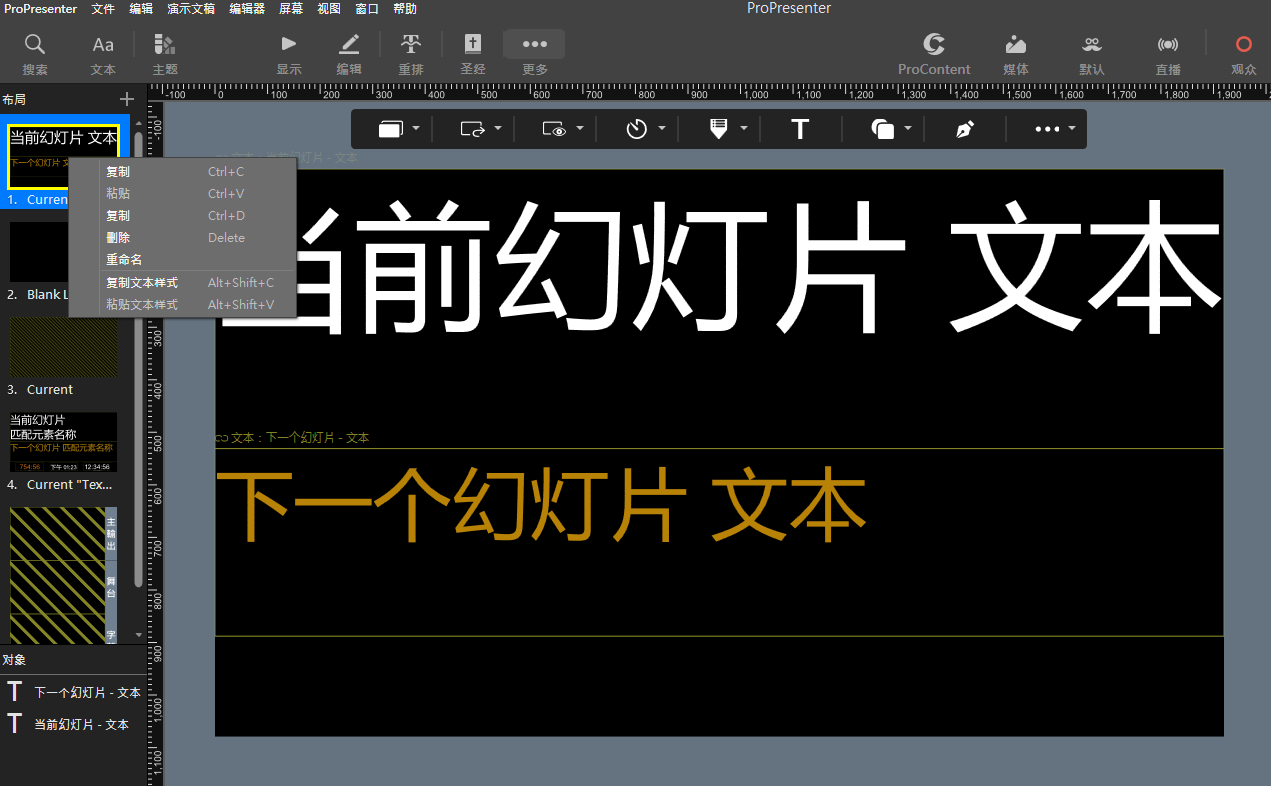
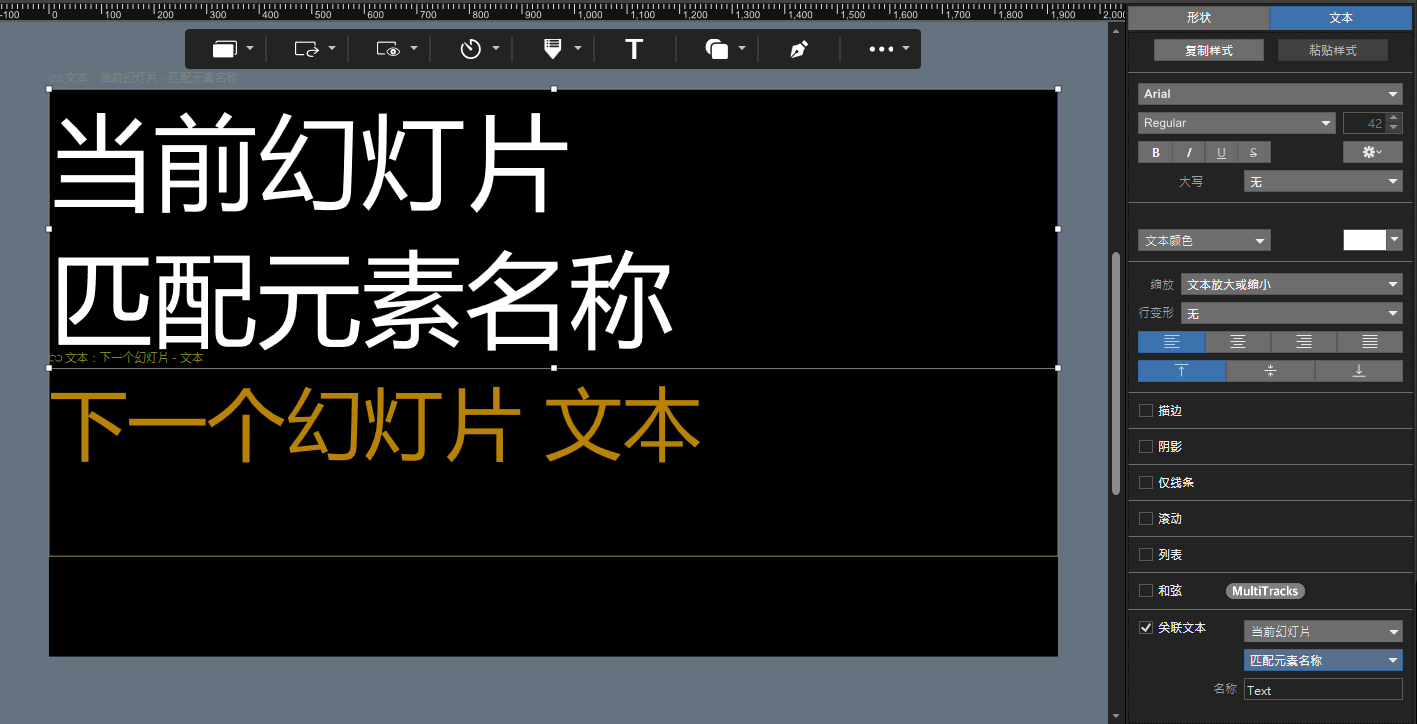
點選文字框,並將關聯文本設定從 文本 改為 匹配元素名稱,並在名稱欄位輸入 Text
(如果你在製作 主題 A 時,文字框名稱有更改,請依照實際名稱輸入)
完成後,將這個新的舞台螢幕設定指派給舞台螢幕,這樣舞台螢幕就只會顯示主要歌詞了。
如果直播字幕也需要調整(例如縮小次要歌詞的字體大小),也可以使用相同的方法來設定。